EinfachAnleitung
SMARTOFFICE PL806 - Scanner PLUSTEK - Kostenlose Bedienungsanleitung
Finden Sie kostenlos die Bedienungsanleitung des Geräts SMARTOFFICE PL806 PLUSTEK als PDF.


Benutzerfragen zu SMARTOFFICE PL806 PLUSTEK
0 Frage zu diesem Gerät. Beantworten Sie die, die Sie kennen, oder stellen Sie Ihre eigene.
Eine neue Frage zu diesem Gerät stellen
Laden Sie die Anleitung für Ihr Scanner kostenlos im PDF-Format! Finden Sie Ihr Handbuch SMARTOFFICE PL806 - PLUSTEK und nehmen Sie Ihr elektronisches Gerät wieder in die Hand. Auf dieser Seite sind alle Dokumente veröffentlicht, die für die Verwendung Ihres Geräts notwendig sind. SMARTOFFICE PL806 von der Marke PLUSTEK.
BEDIENUNGSANLEITUNG SMARTOFFICE PL806 PLUSTEK
✓ Installation
✓ Handhabung und Pflege
Markenschutz
© 2008 Plustek Inc. Alle Rechte vorbehalten. Das Kopieren theses Dokuments ist nur mit ausdrucklicher Erlaubnis gestattet.
Alle in dieser Dokumentation genommen Warenzeichen und Markennamen sind Eigentum der jeweiligen Firmen.
Haftung
Obwohl jeder Anstrengung unternommen wurde, um die Korrektheit des Inhalts these Dokuments zu gewährleisten, übernehmen wir keine Garantie für Fehler, Unterlassungen oder Aussagen jeglicher Art in thisem Dokument, unabhängig davon, ob es sich bei dem Fehler um Unterlassung oder Aussagen die auf Fahrlösigkeit beruhen, Unfall, oder anderen Ursachen handelt. Der Inhalt dieser Anleitung kann ohne Vorankündigung geändert werden.
Urheberrecht
Das scannen von bestimmten Dokumenten, z. B. Schecks, Geldacheinen, Ausweise, Bundesanleihen oder von öffentlichen Dokumenten, ist möglicherweise gesetzlich Verboten und/oder unterliegt der strafrechtlichen Verfolgung. Wir empfehlen, dass Sie sich verantwortungsbewusst zeigen und das Sie Urheberrechte respektieren, wenn sie Bücher, Zeitschriften, Journale und andere einscannen.
Umweltbedingte Information
Das Produkt ist konzipiert und produziert, um eine umweltgerechte Nutzung zu gewährleisten. Wir legen Wert darauf, dass unsere Produkte globalen Umweltstandards gerecht werden. Nehmen Sie eine Entsorgung entsprechend der örtlichen Vorschriften vor.
Die Produktverpackung kann recyclet werden.
Hinweis zur Entsorgung
Schützen auch Sie ihre Umwelt. Nach Nutzungsbeendigung besteht das Gerät nicht in den Hausmull. Nutzen Sieitte die kostenlosen Rückgabemöglichkeiten bei den Annahmestellen in ihrer Gemeinde.
Die Screenshots in thism Handbuch beziehen sich auf Windows XP. Falls Sie Windows 2000 verwenden/ Vista, sehen die Bildschirmoberflächen etwas anders aus, Funktionieren jedoch gleich.
Inhaltsverzeichnis
EINFUHRUNG 1
Hinweise zu diesen Handbuch 1
Schreibweisen in thisem Handbuch 2
Hinweise zu den Symbolen 2
Sicherheitsvorschriften 2
Systemvoraussetzungen 3
Lieferumfang 4
Funktionen des Scanners 5
KAPITEL I. INSTALLATION DES SCANNERS. 8
Installationsvoraussetzungen 8
Hardwarevoraussetzungen 8
Scanner installieren und einrichten 9
Schnitt 1. Scanner entriegeln 9
Schnitt 2. Installieren des ADF-Einzugfachs 10
Schnitt 3. Den Scanner an ihren Computer anschließen 12
Schnitt 4. Software installieren 12
Schnitt 5. Scanner testen 14
Installation zusammen Software 16
KAPITEL II. SCANNEN 17
DokumenteVBoreiten 18
Überprüfung der Dokument-Eigenschaften 18
Dokumentauflockerung (für ADF Scan) 19
Dokumente platzieren 20
Benutzung des ADF 20
Benutzung des Flachbetts 21
Dokumente scanner 22
Scannen mit der TWAIN Benutzeroberfläche 22
Scannen mit Plustek DI Capture 25
Scannen über das Bedienfeld oder das Programm DocAction 26
KAPITEL III. WARTUNG UND PFLEGE 28
Scanner reinigen 28
Reinigungsmaterialien 28
Reinigung des Flachbetts 29
Reinigung des ADF 30
Scanner ausrichten 31
Energiesparmodus 33
Verriegelung des Scannerkopfes 34
KAPITEL IV. STÖRUNGSBEHBUNG 36
Verbindung mit dem Scanner 36
Papierstau beheben 36
ANHANG A: TECHNISCHE DATEN 38
ANHANG B: KUNDENDIENST 41
Eingeschränkte Garantiererklärung 41
Wir danken Ohnen, dass Sie sich beim Kauf Ihres Scanners für uns entschieden haben. Mit Ihr dem neuen Scanner konnen Sie eine Vielzahl tätiglicher Buroaufgaben professionell bewältigen, etwa Bilder und Texte als Dateien in ihren Computer einlesen.
Wie alle unsere Produkte ist der Scanner mit Augenmerk auf einfache Bedienung und extreme Zuverlösigkeit entwickelt worden. Dafür stehen wir mit unserer gute Reputation hinsichtlich der Kundenzufriedenheit ein. Wir hoffen, dass Sie mit dieser Produkt so zufrieden sein werden wie zahlreiche andere Anwender und sich daher auch in Zukunft für uns entscheiden.
HINWEISE ZU DIESEM HANDBUCH
In thisem Benutzerhandbuch wird die Installation und Bedienung des Scanners ausfuhrlich und leicht verständlich beschreiben. Es wird vorausgesetzt, dass Sie mit Windows XP, 2000 Professional oder Vista vertraut sind. Wenn dies nicht der Fall ist, informieren Sie sich in Ihr Handbuch zu Microsoft Windows über den Umgang mit Windows, bevor Sie den Scanner verwenden.
In den ersten Abschnitten these Scanners werden der Lieferumfang und die für den Einsatz these Scanners notwendigen Systemvoraussetzungen Ihres Computer beschreiben. Überprüfen Sie die Vollständigkeit des Lieferumfangs, bevor Sie mit der Installation des Plustek-Scanners beginnen. Sollten Teile fehlen oder beschädigt sein, setzen Sie sich mit dem Handler in Verbindung, bei dem Sie den Scanner erworben haben, oder wenden Sie sich direkt an den Kundendienst der nachstgelegenen Plustek-Niederlassung (Adressen finden Sie am Ende these Handbuches).
Kapitel I enthalt Informationen zum Anschlieben des Scanners an den Computer und zum Installieren der Scannersoftware. Hinweis: Die Datenübertragung zwischen Scanner und Computer findet über USB (Universal Serial Bus)statt. Wenn Ihr Computer den USB-Standard nicht Unterstützung, müssen Sie eine USB-Schnittstellenkarte erwerben, umihn entsprechend aufzurüsten. Falls die Hauptplatine (Motherboard) Ihr Computers bereits USB-fähig ist, benötigen Sie noch die USB-Anschlüsse. Es wird in diesen Handbuch davon ausgegangen, dass Ihr Computer USB-kompatibel ist und über einen freien USB-Anschluss verfügt.
Kapitel II beschreiben, wie man den Scanner benutzt.
Kapitel III beschreiben, wie Sie ihren Scanner instand halten und säubern konnen.
Im Kapitel IV finden Sie Informationen zur Fehlerbehebung und die technischen Daten, die Ihnen bei der Lösung etwaiger Probleme von Nutzen sein konnen.
Anhang A enthalt die Spezifikationen Ihres erworbenen Scanners
SCHREIBWEISEN IN DIESEM HANDBUCH
Fett —Werden zur Darstellung von Befehlen bzw. Bildschirmeldungen verwendet.
GROSSBUCHSTABEN —Wird zum Hervorheiten wichtiger Informationen verwendet.
Kursivschrift —Repräsentiert Tasten auf Ihrtem Scanner ODER wichtige Hinweise.
Hinweise zu den Symbolen
In thisem Handbuch werden zum Hervorheben besonderer Informationen die folgenden Symbole verwendet:

Warning
Zeigt auf, wie Sie genau vorgehen,müssen,um Verletzungen oder Unfälle zu vermeiden.

Achtung
attention
Weist auf Informationen hin, die Sie sich merken sollenn und die zur Vermeidung von Fehlern beitragen können.

Hinweise
Optionale Informationen und Hinweise.
SICHERHEITSVORSCHRIFTEN

Warning
Lesen Sie vor der Nutzung des Geräts folgende wichtigen Informationen, um jegliche Gefahr einer Verletzung oder Beschädigung zu vermeiden oder zu verringn.
-
Unter folgenden Bedingungen kann ein Feuchtigkeitsbeschlag im Innern des Geräts erfolgen, der zu Fehlfunktion führt:
-
wenn das Gerät von einem kalten in einen warmen Ort gebracht wird;
nach Aufheizen eines kalten Raumes;
bei Unterbringung in einem feuchten Raum.
Um Feuchtigkeitsbeschlag zu vermeiden, gehen Sie wie beschreiben vor:
i. Verschließen Sie das Gerät in einem Plastikbeutel, bevor Sie es in einen anderen Raum bringen.
ii. Warten Sie 1-2 Stunden, bevor Sie das Gerät wieder aus dem Plastikbeutel herausnahmen.
- Verwenden Sie nur das Original-Netzteil und das USB-Kabel, die im Lieferumfang enthalten sind. Bei Verwendung anderer Netzteile und Kabel Funktioniert der Scanner möglicherweise nicht.
- Halten Sie den Platz des Stromanschlusses frei, falls Sie den Anschluss während unvorhergesehener Notfälle ausstecken müssen.
- Beschädigte Kabel konnen einen Brand oder einen elektrischen Schlag verursachen. Vermeiden Sie ein Verdrehen, Knicken oder Beschädigen des Netzkabels.
- Entfernen Sie das Netzkabel, falls Sie das Gerät langere Zeit nicht benutzen, z. B. über Nacht oder am Wochenende, um die Gefahr eines Brandes zu vermeiden.
- Versuchen Sie nicht, den Scanner auseinander zunehmen. Es besteht die Gefahr elektrischer Stromschläge. Das Öffnen des Scanners führt außerdem zum Verlust der Garantie.
- Stößen oder klopfen Sie nicht auf die Scanfläche. Sie ist sehr empfindlich und können zerbrechen.
- Setzen Sie den Scanner nicht extremen Vibrationen aus. Interne Baulemente können dadurch beschädigt werden.
SYSTEMVORAUSSETZUNGEN
PC mit Intel Pentium® III 1G Prozessor oder gleichwertiger
256 MB RAM
2.0-Anschluss verfügbar
CD-ROM- oder DVD-Laufwerk
800 MB Festplattenspeicher
Grafikkarte mit mindestens 16 Bit Farbtiefe
- Betriebssystem: Windows 2000 Professional, Windows XP Home Edition, oder Windows XP Professional, Vista compatible

Hinweise
Für eine optimale Leistung werden Systeme mit Pentium® 4 1.8G oder betterem Prozessor (oder ein gleichwertiger), 512 MB RAM und 1 GB freier Festplattenspeicherplatz empfohlen.
LIEFERUMFANG
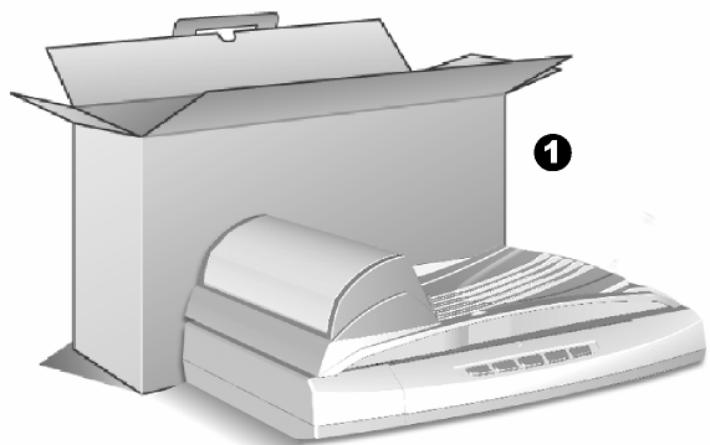
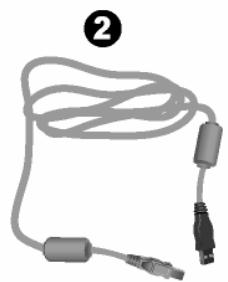
5
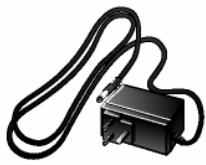
3
4
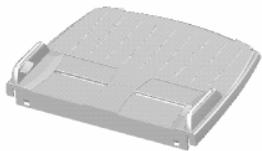

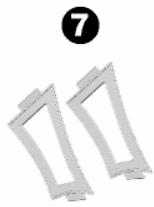
- Scanner3
- USB-Anschlusskabel
- Netzteil
- ADF-Einzugach
- Wegweiser
- Programm und Treiber CD-ROM
- ADF-Einzugfach-Stützen, 2 Stück
FUNKTIONEN DES SCANNERS
0
2
3
4
DOCUMENT-ABDECKUNG - Dient dazu das Papier an der richtigen Stelle zu halten und beschützt das Glas des Scanners.
DOKUMENT-POLSTER - Fixiert das Papier an der richtigen Stelle und stellt einen weißen Hintergrund zur Verfügung für das Flachbett-Scannen.
SCANNER-GLAS - Hier platzieren Sie die Objekte, die Sie flachbett-scannen wollen.
PAPIERGROBENMAKIERUNGEN - Passen Sie Ihr Papier dieser Papiergroßenmarkierung an, sofern Sie das Flachbett-Scannen vornehmen wollen.
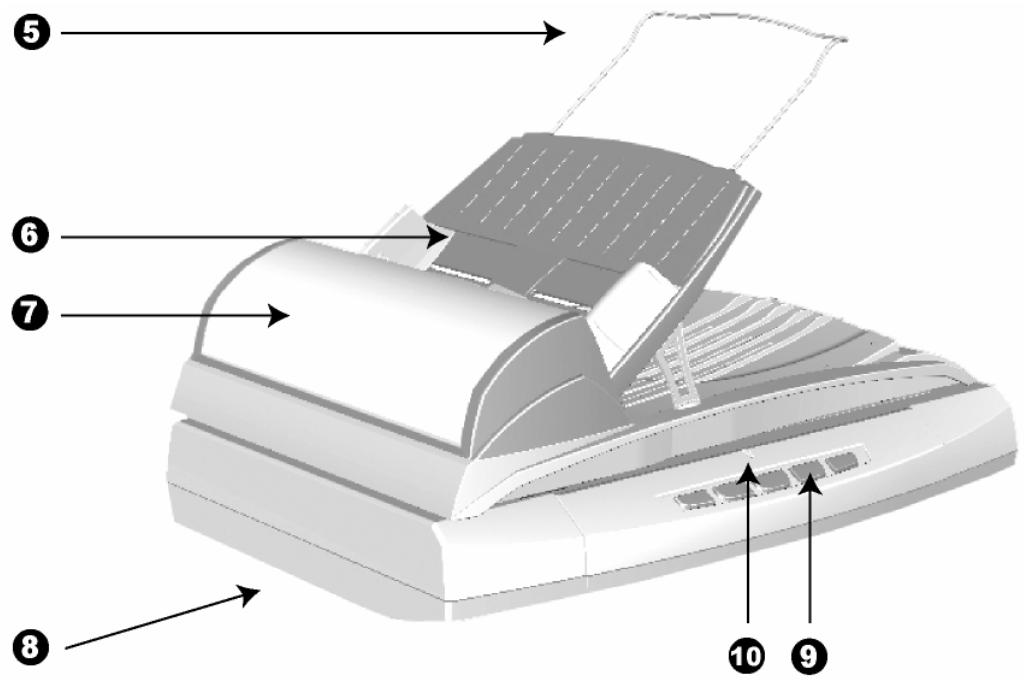
- PAPIER-GLEITLEISTEN-ERWEITERUNG - Eine Erweiterung für längeres Papier.
- ADF-EINZUGFACH - Halt das Papier am Platz für den ADF. Justieren Sie den Papierbreitenschieber um die Papiergroße anzupassen.
- ADF (Automatischer Dokumenteinzug) – Ist an dem Scannerdeckel vorinstalliert undzieht automatisch einen ganzen Stapel von Dokumenten zum Einscannen ein.
- VERRIEGELUNG DES SCANNERKOPFES (befindet sich an der Unterseite des Scanners) – Damit kann der Scannerkopf beim Transport arretiert werden.
- Scanner Tasten – Ihr Scanner hat eventuell keine oder mehrere Tasten auf dem Frontpanel. Wenn Ihr Gerät mit diesen Tasten ausgestattet ist, dann konnen Sie über diese vordefinierte Scanaufgaben ausführten.
- BETRIEBSANZEIGE - Zeigt den Scannerstatus an.
| Lampe | Status |
| An | Der Scanner ist eingeschaltet, bereit um Bilder einzuscannen. |
| Aus | Der Scanner ist aus, entweder weil er nicht eingeschaltet ist oder weil das Netzteil nicht richtig in die Netzteil-Steckdose gesteckt wurde. |
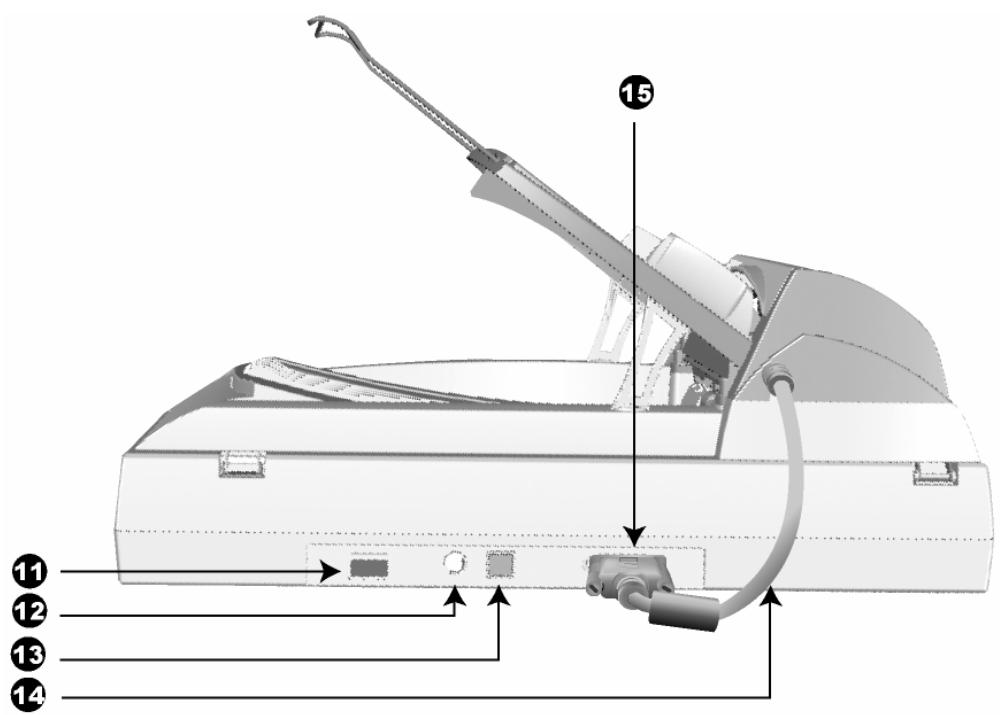
- EIN/AUS-SCHALTER – Hier wird der Scanner ein- und ausgeschaltet.
- NETZANSCHLUSS - Hier wird der Scanner über das mitgelieferte Netzteil an eine normale Steckdose angeschlossen.
- USB-ANSCHLUSS - Der Scanner wird über das mitgelieferte USB-Kabel an den USB-Anschluss des Computers angeschlossen.
- ADF-KABEL – Lieferst Strom vom Scanner zu dem ADF.
- ADF-ANSCHLUSS - Verbindet den Scanner mit dem ADF durch das ADF-Kabel.
KAPITEL I. INSTALLATION DES SCANNERS
Bevor Sie mit der Installation des Scanners beginnen, müssen Sie sicherstellen, dass alle notwendigen Komponenten vorliegen. Eine Liste der im Lieferumfang enthaltenen Komponenten finds Sie im Abschnitt „Lieferumfang" zu Beginn dieser Handbuch.
INSTALLATIONSVORAUSSETZUNGEN
Der Scanner wird mit der Scansoftware (Plustek DI Capture), der Task Management Software (Plustek DocAction), dem Bildbearbeitungsprogramm (NewSoft Presto! ImageFolio), dem OCR-Programm (ABBYY FineReader 6.0 Sprint Plus), dem Dokumenten Verwaltungsprogramm (NewSoft Presto! PageManager), Adobe Reader und dem Scannertreiber ausgeliefert. Für eine vollständige Installation dieser Programme benötigen Sie etwa 400 MB Speicherplatz auf der Festplatte. Um genügend Platz für die Software-Installation und zum Einscannen und Speichern von Dokumenten zur Verfügung zu haben, sollen den mindestens 1 GB freier Speicherplatz vorhanden sein.
Der USB-Scanner Funktioniert nur unter Windows XP, 2000 Professional oder Vista.

Achtung
Bitte benutzen Sie nicht zeitgleich mehrere USB Scanner mit Windows XP! Für weitere Informationen klichen Sieitte folgenden URL.... http://www.microsoft.com
HARDWAREVORAUSSETZUNGEN
Dieser Scanner übertragt Daten über USB (Universal Serial Bus), wodurch Anschließlich bei Betrieb ohne Neustart (Hot Plug and Play) möglich ist. Um die USB-Fähigkeit Ihrches Computers zu ermitteln, überprüfen Sie, ob auf der Rückseite des Computers ein USB-Anschluss vorhanden ist, der der unterstehenden Abbildung entspricht. Wenn Sie Probleme haben, den USB-Anschluss Ihrches Computers zu identifizieren, finden Sie Hinweise dazu in der Hardware-Dokumentation des Computers.
Der Computer sollte über einen oder zwei rechteckige USB-Anschlüsse verfügen, die normalerweise so aussehen wie in dieser Abbildung.
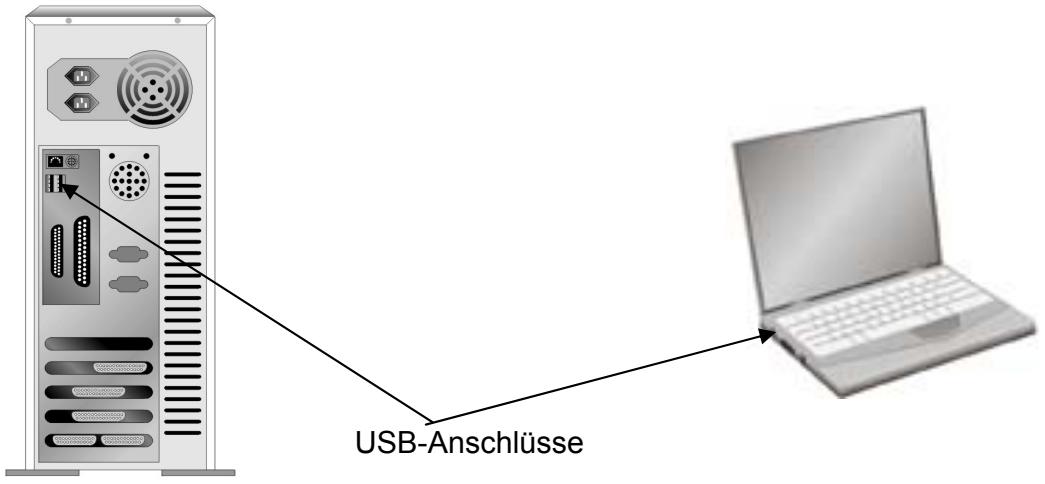
Wenn Ihr Computer keinen solchen USB-Anschluss aufweist, müssen Sie eine zertifizierte USB-Schnittstellenkarte erwerben, um den Computer für USB aufzurüsten.
SCANNER INSTALLIEREN UND EINRICHTE
Befolgen Sie diese Schritt-für-Schritt-Anweisungen, um den USB-Scanner zu installieren.

Attention
Achtung
Wahlen Sie zuerst einen passenden Aufstellungssort aus!
- Platzieren Sie ihren Scanner immer auf einer ebenen, glatten und stabilen Oberfläche, bevor Sie mit der Scannereinrichtung oder irgendiner Scanneranwendung beginnen. Schiefe oder unebene Oberflächen konnten Papiereinzugsstörungen, Scannerbeschädigung oder Körperverletzung verursachen.
- Der Scannerarf nicht in einer stark staubbelasteten Umgebung eingesetzt werden. Staubpartikel und andere Fremdkörper konnten das Gerät beschädigen.
Schritt 1. Scanner entriegeln
Dieser Scanner ist mit einem Verriegelungsmechanismus ausgestellt, um den Scannerkopf bei einem Transport zu fixieren. Vor dem Anschlieben an den Computer,müssen Sie den Scanner entriegeln.
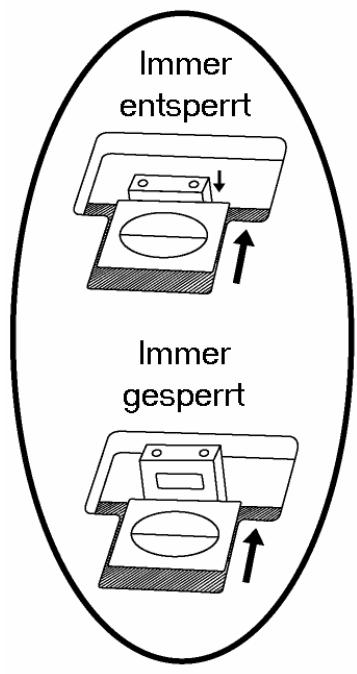
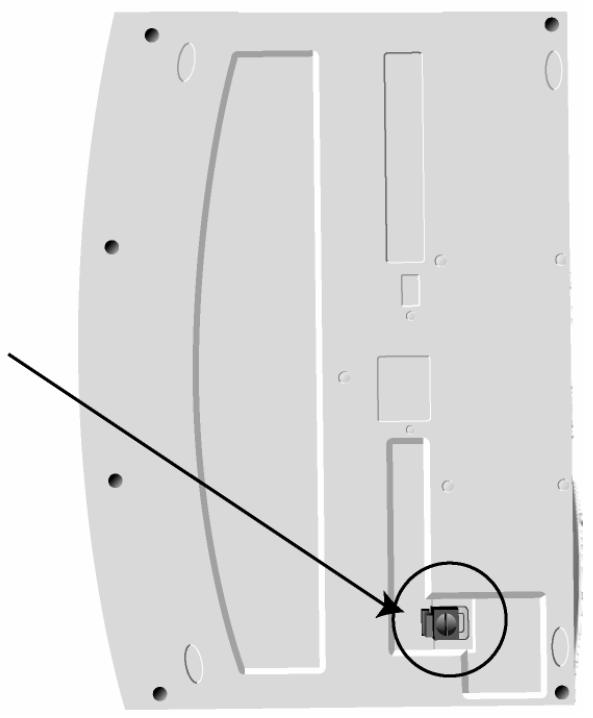
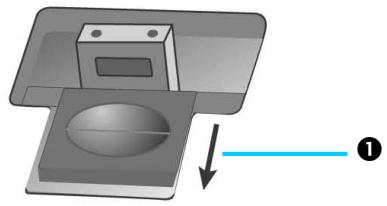
- Schieber den Verriegelungsschalter auf der Unterseite des Scanners nach hinten und halten Sie ihn nicht los.
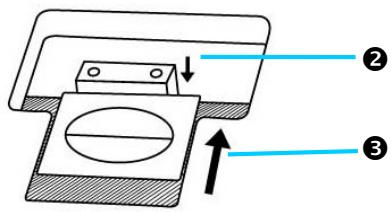
-
Drucken Sie den Riegel herunter.
-
Schieber den Sie den Verriegelungsschalter nach vorn damit er in die Einkerbung auf der oberen Seite des Riegels einrastet.
Sobald der Riegel heruntergedrück ist, entriegelt er automatisch den Scannerkopf, wenn er nicht heruntergedrück ist, wird der Scannerkopf automatisch wieder verriegelt.
Beziehen Sie sich auf das Kapitel „Verriegelung des Scannerkopfes" auf Seite 34 diesen Handbuchs für mehr Informationen.
Schritt 2. Installieren des ADF-Einzugfachs
- Fügen Sie die Tabulatoren (als „A" gekennzeichnet in der unteren Zeichnung) des ADF-Einzufachs in die Schlitze (als „B" gekennzeichnet) auf der ADF-Einheit ein und drücken Sie das Fach abwärts, bis es einrastet.
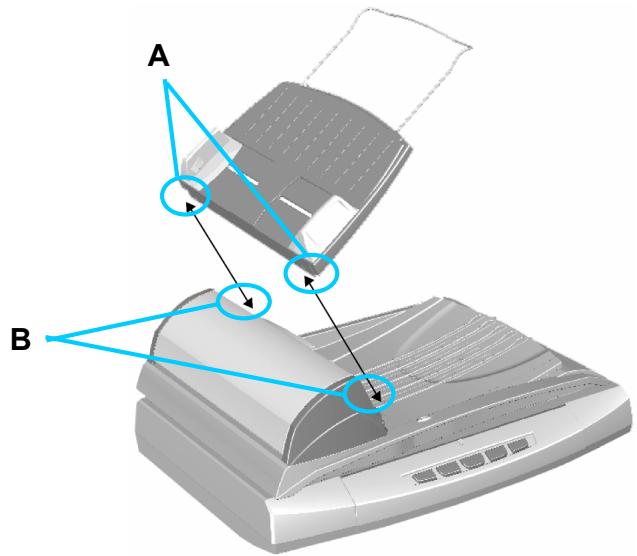
- Heben Sie eine Seite des ADF-Einzugfachs ein weniger hoch.
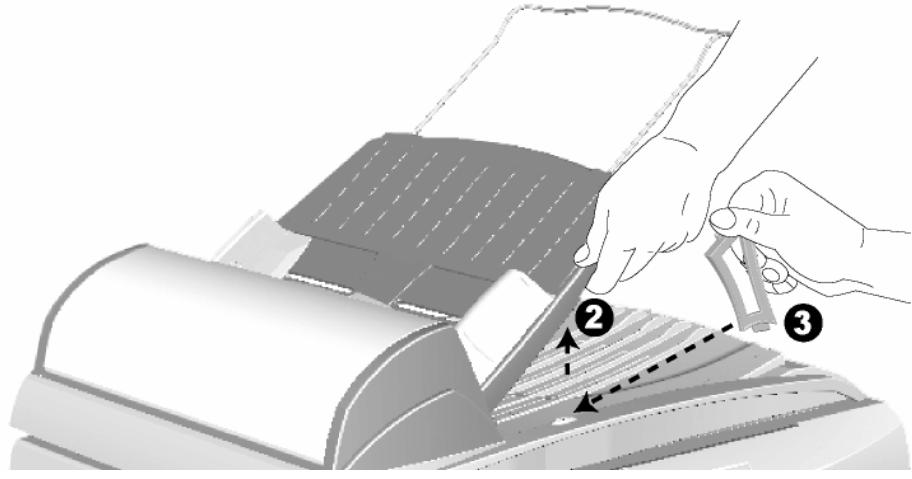
- Fügen Sie die schmalere Seite der ADF-Einzugfach-Stütze auf der Dokument-Abdeckung.
in die Kerbe
- Lassen Sie das ADF-Einzugfach los, sodass das obere Ende der ADF-Einzugfach-Stütze in die Kerbe, unter dem ADF-Einzugfach, einrastet.
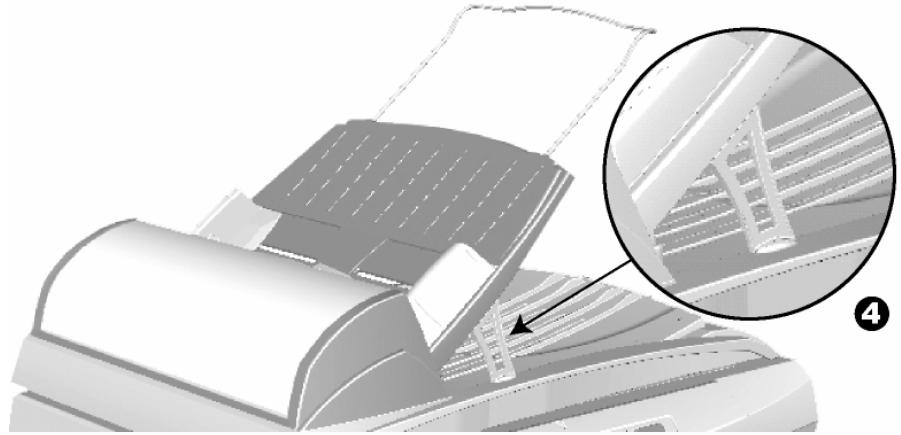
- Wiederholen Sie die oberen Schritte 3 - 4 um die zweite ADF-Einzugfach-Stütze auf der anderen Seite anzubringen.
Schritt 3. Den Scanner an ihren Computer anschließen
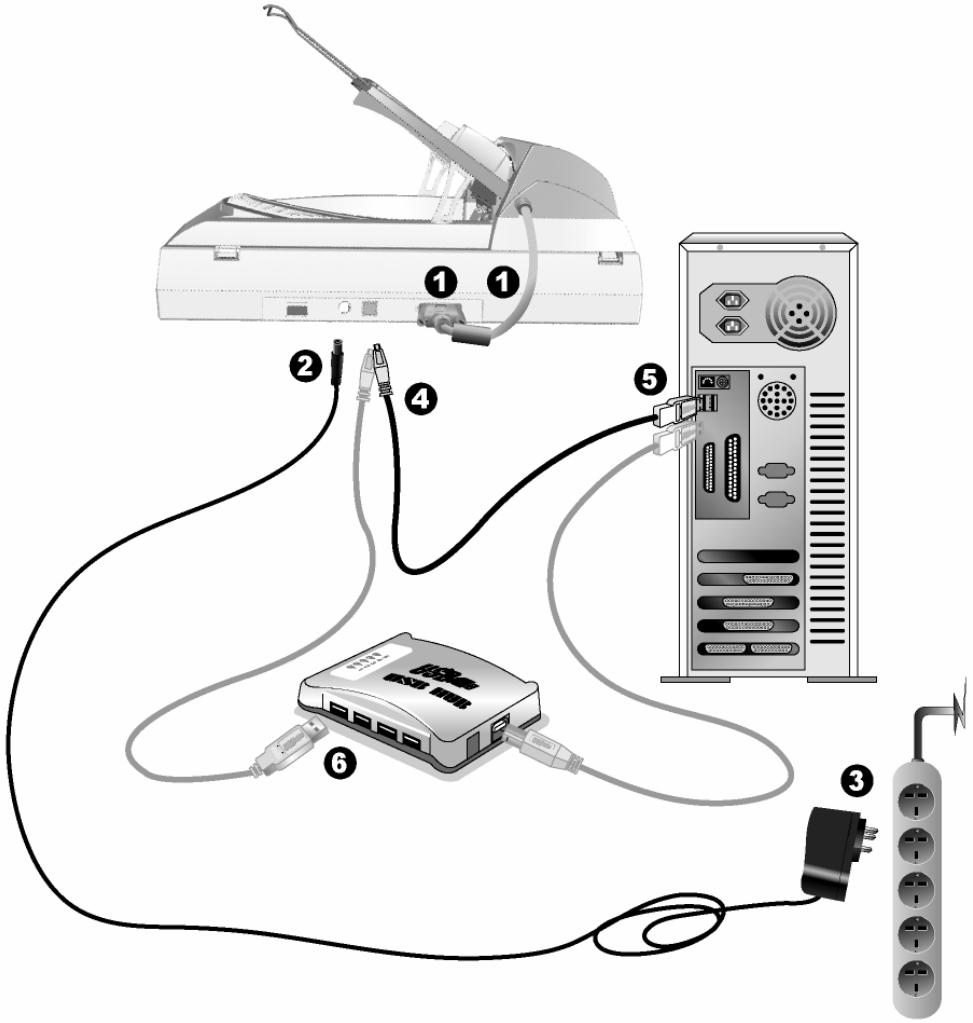
- Stellen Sie sicher, dass das ADF-Kabel fest in dem ADF-Anschluss steckt.
- Verbinden Sie das Netzteil mit dem Netzanschluss am Scanner.
- Schlieben Sie das andere Ende des Netzteil an eine Standard-Wechselstromsteckdose.
- Schließen Sie den rechteckig geformten Stecker des mitgelieferten USB-Kabels an den USB-Anschluss des Scanner.
- Verbinden Sie das rechteckige Ende des USB-Kabels mit einem freien USB-Anschluss an der Rückseite des Computers.
- Wenn Sie den Scanner an eine USB-Konsole4 anschließen möchten, achten Sie darauf, dass die Konsole mit dem Computer verbunden ist. Schließen Sie dann den Scanner an die USB-Konsole
Schritt 4. Software installieren
- Schalten Sie den Scanner an seiner Rückseite ein.
- Wenn die USB-Komponenten Ihres Computers einwandfrei Funktionieren, wird der Scanner automatisch erkannt und der Assistant zum Hinzufugen neuer Hardware gestartet.
Hinweise

Wenn der Computer bei der Installation des Scanners ausgeschaltet war, wird nach dem{nachsten Start von Windows die Meldung „Hardware-Assistent" angezeigt.
- Unter Windows 2000:
a. Klichen Sie auf Weiter, sobald das Dialogfeld des Hardware-Assistentenerscheint.
b. Wahlen Sie die Option „Nach Dem Besten Treiber Für Das Gerät Suchen (Empfohlen)" und klichen Sie auf Weiter.
c. Im)nachsten Dialogfeld werden Sie aufgefordert, das Ziellaufwerk zur Treibersuche anzugegeben. Markieren Sie die Option CD-ROM-Laufwerk und deaktivieren Sie die Option Diskettenlaufwerk (falls markiert).
d. Legen Sie die mit dem Scanner mitgelieferte CD-ROM zur Einrichtung des Scanners in das CD-ROM-Laufwerk und klichen Sie auf Weiter.
e. Klichen Sie im folgenden Fenster auf die Schaltfläche Weiter.
f. Wahlend des Installationsprozesses wird die Meldung "Digital Signature required" angezeigt. Ignorieren Sie sie und klichen Sie auf Ja, um mit der Installation fortzufahren. Die korrekte Scannerfungtion ist damit dennoch gesichert.fahren Sie anschließend mit Schritt 6 fort.
- Unter Windows XP:
a. Legen Sie die mitgelieferte CD-ROM in das CD-Laufwerk ein.
b. Wahlen Sie Automatische Softwareinstallation [Empfohlen] und klichen Sie auf Weiter
c. Klichen Sie im folgenden Fenster auf die Schaltfläche Weiter.fahren Sie anschließend mit Schritt 6 fort.
- Unter Windows Vista:
a. Wahlen Sie die Option "Software automatisch installmenten [EMPFOHLEN]" (Locate and install driver software), sobald das Dialogfeld des "Neues Gerät gefunden" (Found New Hardware) erscheint.
b. Klichen Sie auf [Weiter], wenn sich das “Benutzerkonto” (User Account Control) Dialogfenster öffnet.
c. Legen Sie die mitgelieferte CD-ROM in das CD-Laufwerk ein, wenn das Fenster entscheint: "Legen Sie die CD ein, die mit Ihrum USB Scanner gefeliefert
wurde" (Insert the disc that came with your USB Scanner), und klichen Sie auf [Weiter].
d. Wahlend des Installationsprozesses wird die Meldung "Windows kann den Herausgeber dieser Treibersoftware nicht überprüfen" (Windows can't verify the publisher of this driver software) angezeigt. Ignorieren Sie sie, und klichen Sie auf [Treibersoftware davon installieren] (Install this driver software anyway), um mit der Installation fortzufahren. Die korrekte Scannerfungtion ist damit davon geschichert.
- Klichen Sie nach Abschluss der Installation auf Fertig stellen, um den Hardwareassistenten zu schreiben.
- Folgen Sie zum Installieren der bereitsigen Software für ihren neuen USB-Scanner den Anweisungen am Bildschirm.
- Schließen Sie nach Installation der Software alle offenen Anwendungen und klichen Sie auf die Schaltfläche Fertig stellen, um ihren Computer jetzt neu zu starten.

Wenn die Scannerinstallation und die entsprechenden Bildschirmeldungen ausbleiben sollenen, klichen Sie auf Start, wahlen Sie die Option Ausführren und geben Sie D:\Install ein (wobei D: den Laufwerksbuchstaben des CD-ROM-Laufwerks angegeben muss).
Schritt 5. Scanner testen
Die folgenden Anweisungen zeigen, wie Sie überprüfen können, ob der Scanner richtig mit Ihr dem Computer und der Scan-Software funktioniert, indem Sie ihren ersten Scan mit unserer gebündelten Bildbearbeitungsanwendung NewSoft Presto! ImageFolio ausführren. Bevor Sie den Scanner testen, sollen den Sie noch einmal überprüfen, ob alle Kabel fest angeschlossen sind.
Flachbett-Modus testen:
- Öffnen Sie die Dokumenten-Abdeckung des Scanners. Legen Sie ein Dokument mit der Schriftseite nach unten auf das Scanner-Glas und passen Sie das Oberteil des Dokuments an die Papiergroßenmarkierung an.
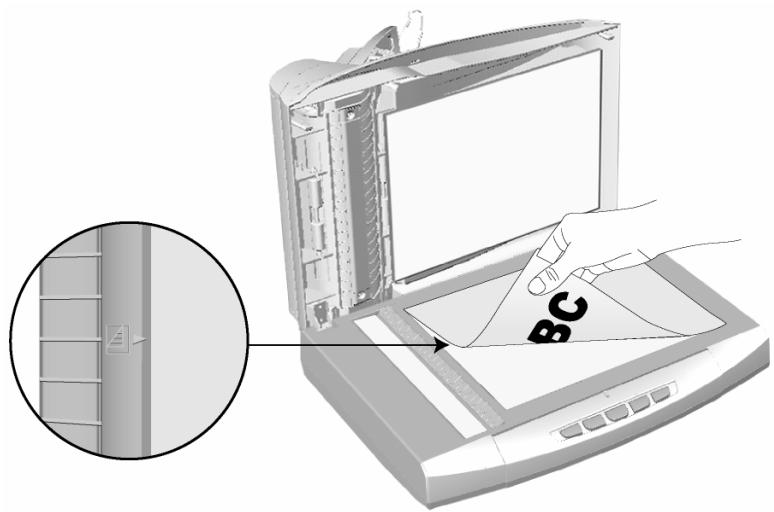
- Schließen Sie vorsichtig die Scannerabdeckung.
- Wahlen Sie unter Start - Programme - das Programm NewSoft Presto! ImageFolio aus und starten Sie es.
- (Wenn nur ein Scanner mit Ihr Computer verbunden ist, überspringen Sieitte den Punkt 5.)
Wenn Sie mehr als einen Scanner oder irgendwelche anderen Bildverarbeitungsgeräte auf ihrem Computer installiert haben: Klichen Sie auf Quelle wahlen von dem Datei-Menü des Presto! ImageFolio-Programms und wahren Sie dann diesen Scanner als die vorgegebene Scan-Quelle.
- Klichen Sie im Programm Presto! ImageFolio auf Datei > Importieren > Importieren.
- Wahlen Sie Flachbett reflektierend als den Scan-Typ in dem geöffneten Twain-Fenster
- Klichen Sie auf die Schaltfläche Scannen.
- Wenn auf dem Bildschirm ein Bild angezeigt wird, arbeitet Ihr Scanner ordnungsgemäß.
ADF-Modus testen:
- Legen Sie ein einseitiges Dokument mit der beschriebenen Seite nach oben in den ADF (detailed Anweisungen für das Papiereinfugen in den ADF, finden Sie im Kapitel „Dokumenteplatzieren" auf der Seite 20这点 Handbuchs.)
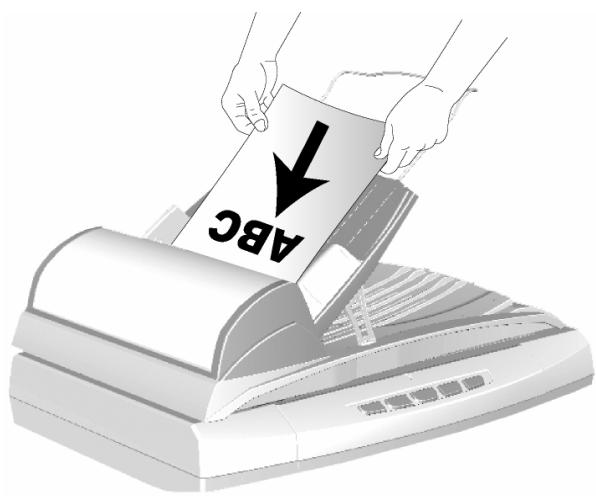
- Wahlen Sie ADF als Scantyp in dem TWAIN-Fenster
- Klichen Sie auf die Schaltfläche Scannen.
- Das Dokument in dem ADF-Einfgabefach sollte jetzt in den ADF eingezogen und gescannot werden. Nach thisem Prozess sollen den das gescannte Bild des Dokuments auf Ihrm Bildschirm sehen.
- Klichen Sie auf Beenden um das TWAIN-Fenster zu schlieben.
INSTALLATION ZUSÄTZLICHER SOFTWARE
Unsere Scanner sind TWAIN-kompatibel und arbeiten dadurch mit praktisch allen TWAIN-kompatiblen Programmen zusammen. Wenn Sie zusätzliche Software zur Verwendung mit dem Scanner erwerben, achten Sie darauf, dass diese dem TWAIN-Standard entspricht.
KAPITEL II. SCANNEN
Grundsätzlich muss der Scanner über ein Softwareprogramm gesteuert werden. Da alle eingescannten Dokumente (ob Texte oder Grafiken) vom Computer als Bilddateien gehendt werden, erfolgt das Einscannen in den meisten Fällen über ein Bildbearbeitungsprogramm, mit dem die Scanergebnisse betrachtet, nachbearbeitet, gespeichert und ausgedruckt werden können. Auf der im Lieferumfang enthaltenen CD-ROM mit den Installations- und Anwendungsprogrammen befindet sich ein Bildbearbeitungsprogramm. Sie können damit gescannte Bilder durch den Einsatz von Filtern und Werkzeugen verändern und korrigieren.
Sie möchten Textdokumente einscannen und sie in ihrer Textverarbeitung weiterbearbeiten? Dann benötigen Sie ein Programm zur automatischen Texterkennung (OCR). OCR-Programme konvertieren die nach dem Einscannen von Textdokumenten erstellten Grafikdateien in Textdateien, die mit Textverarbeitungsprogrammen betrachtet, bearbeitet und gespeichert werden können. Auch ein OCR-Programm befindet sich bereits auf der im Lieferumfang Ihr's Scanners enthaltenen CD-ROM. Installieren sie es, wenn Sie den Scanner zum Einscannen und Weiterverarbeiteten von Textdokumenten nutzen wollen.
Wie der Name schon andeutet, ist DI Capture ein spezialisiertes Dokument-Bild-Aufnahme und Verarbeitungs Programm welche Ihnen erlaubt ihre Dokumente bequem zu digitalisieren und automatisch deren elektronische Dateien in einem vorgesehenen Order zu speichern. Wenn Sie es nicht gewohnt sind zu scannen, kein Problem : der Scan Wizard wird Sie anleiten, wie jeder Scanaufgabe zu erledigen ist.
Das Programm DocAction, welche die Handhabung Ihres Scanners nahtlos in die des Computers und anderer Geräte integriert, liefert eine schnelle und bequeme Weise um verschiedene Scannfunktionen durchzuführen. Dank DocAction mussen Sie nicht jedesmal die Einstellungen neu einrichten wenn Sie etwas scannen wollen. Drücken Sie einfach auf irgende Taste des Frontpaneels ihres Scanners oder klichen Sie auf ein beliebiges Scan-Menüsymbol von DocAction auf Ihrm Bildschirm. Der Scanner beginnt ihre Papierdokumente zu scannen und überträgt sie zu ihrerm zugewiesenen Ziel. Das Ziel kann ein Drucker, Ihr E-Mail-Programm, Dateien auf ihren Festplattenlaufwerken, ein Bildbearbeitungsprogramm, usw. sein.
Bitte wenden Sie sich an die jeweilige online Hilfe der einzelnen Programme, um ihre Fragen zu beantwerten, die evtl. während des Scannens anfallen.
Dieses Kapitel beschriebt drei wichtige Schritte der Scanner-Operationen. Lesen Sie sich die Schritte gründlich durch und folgen Sie den Anweisungen, um die richtige Benutzung und die optimale Scannerleistung zu sichern.
Schnitt 1. DokumenteVBoreiten
Schritt 2. Dokumente platzieren
Schritt 3. Dokumente scanners
DOKUMENTE VORBEREITEN
Angemessene Dokumentvorbereitung vor dem Scannen kann Papierestau und der Beschädigung des Scanners vorbeugen.
Überprüfung der Dokument-Eigenschaften
Dokumentauflockerung (für ADF Scan)
Überprüfung der Dokument-Eigenschaften
Vergewissern Sie sich ob das Format und Riesgewicht Ihrer Dokumente für den Scanner akzeptabel sind. Beziehen Sie sich auf „Anhang A: Technische Daten" diesen Handbuchs für ausfuhrlichere Information.
Wenn Sie gleich einen Stapel mehrerer Dokumente mit dem ADF einscannen, erhöht dies die Effizienz und erleichtert umfangreiche Scanaufgaben. Der ADF these Scanners akzeptiert verschiedene Brief und Papiersorten welche Sie tätig während ihrer Arbeit oder Privat benutzen, wie beispielsweise:
■ Normales Papier mit dem Format und Riesgewicht welche den Anforderungen, die im „Anhang A: Technische Daten" diesen Handbuchstehen, gerecht werden.
Gekerbtes Papier
Gestrichenes Papier (z. B. Broschüren)
Overhead-Projektor-Folien

Achtung
Um Papierstau und Beschädigungen der ADF-Einheit zu verhindern, befolgen Sie bereits diese unter angeführten Anweisungen:
- Entfernen Sie alle kleinen angesteckten Objekte, z. B. Papierklammern, Nadeln, Hefter oder andere Befestigungen, bevor Sie das Papier in den ADF laden.
- Vergewissern Sie sich, dass sich das Papier im vollig glatten Zustand befindet, ohne Falten oder Eselsohren.
- Vermeiden Sie das Scannen von Dokumenten mit Bleistiftbeschriftung und Zeitungsartikeln, weil sie das ADF-Aufnahmeglas und das Innere des ADFs beschmutzen. Wenn Sie solche Dokumente scannen müssen, dann sollen den Scanner regelmäßig säubern (beziehen Sie sich auf das „Kapitel III. Wartung und Pflege" diesen Handbuchs, um mehr darüber zu erfahren).

attention
Achtung
Die Papiere eines jeder Stapels, welches von dem ADF gescannot wird, konnen das gleiche oder auch verschiedene Gewicht haben. Die Hauptsache ist, dass Sie sicherstellen, dass die Länge jeges Stapels gleich ist.
Wenn Sie Dokumente einscannen möchten, die eine der folgenden Eigenschaften aufweisen, dann benutzen Sieitte den Flachbett-Teil des Scanners:
Das Papier ist leichter als 50g / m^2 oder schwerer als 120g / m^2
Das Papier ist mit Klammern oder Heftern bestückt.
Das Papier hat eine ungleichmäßige Dicke, wie zum Beispiel Briefumschläge.
Das Papier hat Falten, Risse, Eselsohren oder ist zerknittert.
Das Papier hat eine ungewöhnliche Form (nicht rechteckig).
Pauspapier
■ Kohlepapier, Durchschnittsbepapier und Selfdurchschnittsbepapier
Andere Materialien als Papier, zum Beispiel Stoff oder Metallfolie.

tention
Achtung
- Benutzen Sie den ADF NICT um fotografische Blätter oder weitere wertvolle Dokumente zu scannen; im Fall von Papiereinzugsstörungen konnten Falten oder andere Beschädigungen verursacht werden.
- Platzieren Sie auf KEINEN Fall Papier mit nasser Tinte oder Korrekturflüssigkeit/Tippex auf das Flachbettglas oder in den ADF.
Dokumentauflockerung (für ADF Scan)
Bevor Sie die Dokumente in den ADF eingefugen, sollenn Sie sie folgendermaßen aufflockern:
- Fächern Sie die Dokumente, sodass keine der Seiten zusammenkleben.
- Halten Sie die Dokumente umgekehrt mit beiden Händen und stoßen Sie damit sache auf eine glatte Oberfläche um die Ecken der Seiten in eine Linie zu bringen.
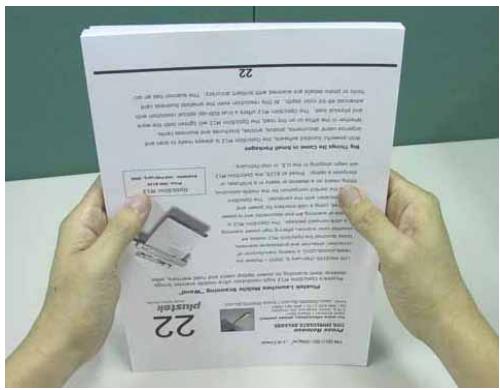
Dies ermittelgt, dass eines nach dem anderen der Dokumente in den ADF gezogen wird, und verhindert Papierstau.
DOKUMENTE PLATZIEREN
Benutzung des ADF
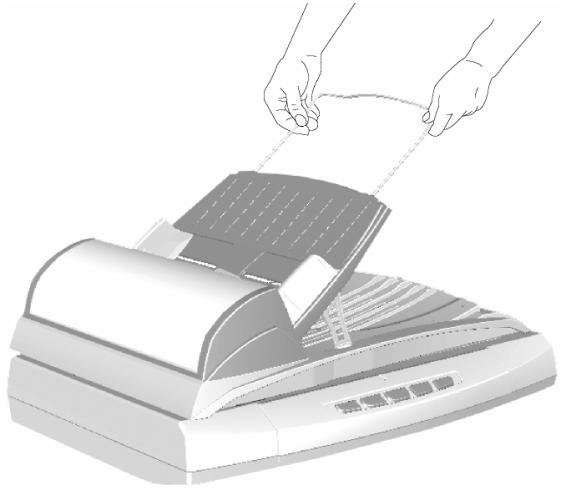
- Wenn Sie Dokumente scannen wollen, die länger sind als DIN A4, ziehen Sie die Papier-Gleitleisten-Veränderung hereaus um eine weitere Unterstützung für diese Dokumente zu haben.
- Legen Sie die Dokumente kopfüber und mit der Schriftseite nach oben, in Richtung der Mitte des ADF-Eingabefachs bis sie am Grund anstoffen.
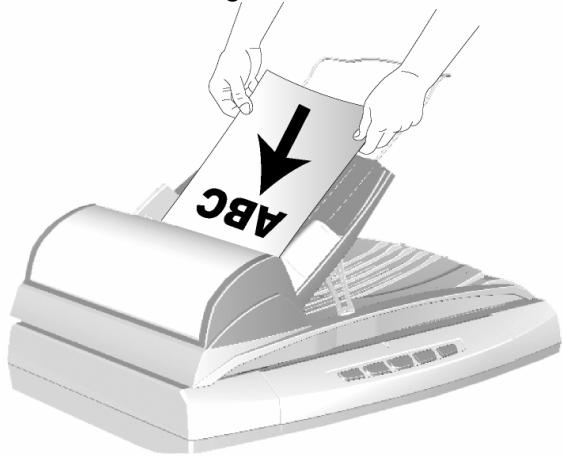
- Justieren Sie den Papierbreitenschieber und passen Sie die von Ihnen benutzte Papiergroße an. Der Papierbreitenschieber sollte beide Seiten des Dokuments zart berühren.

Attention
Achtung
- Laden Sie nie mehr als 50 Seiten Papier (70g / m^2) in den ADF.
- Papier, welches von dem ADF gescannot wird, muss mind. 90 × 114 cm breit und lang sein.
- Stellen Sie sicher, dass keine Lücken zwischen dem Dokumentstapel und des Papierbreitenschiebers bestehen; sonst können die gescannten Bilder verzerrt erschieren.
Die Dokumente sollen so eingelegt sein, daß sie nicht verrutschen konnen, damit der Scan zufriedenstellend ausfällt. Sie dürfen jedoch nicht so fest eingepaßt werden, daß sie einklommen oder verkeilen, da sonst der Einzug befindert wird. - Legen Sie während des Vorlageneinzugs und Scannens kein Papier in die ADF-Einheit nach.
Benutzung des Flachbetts
- Öffnen Sie die Dokumentenabdeckung Ihres Scanners.
- Platzieren Sie das Dokument kopfüber und mit der Schriftseite nach unten auf dem Scannerglas. Passen Sie die obere Mitte des Dokuments mit der Papiergroßenmarkierung an.
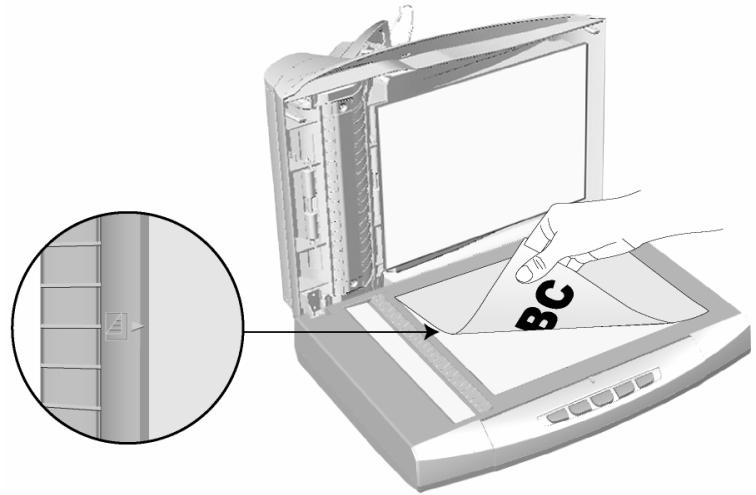
- Schließen Sie vorsichtig die Scannerabdeckung.
DOKUMENTE SCANNEN
Es gibt vier verschiedene möglichkeiten den Scanner zu verwenden:
- Indem man Bilder mit Hilfe unsere TWAIN-Oberfläche scannot, innerhalb eines体系建设programms.
- Durch das Scannen von Bildern innerhalb unserer DI Capture-Software.
- Scannen über die Touch-Tasten auf dem Bedienfeld des Scanners.
- Scannen über das Programm DocAction auf dem Bildschirm.
Die TWAIN-Oberfläche, DI Capture-Software, und DocAction-Software werden automatisch auf Ihr System zusammen mit dem Scanner-Treiber installiert.

attention
Achtung
Bevor Sie mit dem Scannen beginnen,
überprüfen Sie folgenden:
- Ihr Scanner ist schon entriegelt worden und sowohl Ihr Computer als auch Ihr Scanner sind eingeschaltet.

Das Symbol ertscheint auf Ihrer Windows Taskleiste.
Das Papier ist ordnungsgemäß auf dem Scannerflachbettglas platziert oder in den ADF eingefegt worden.
Scannen mit der TWAIN Benutzeroberfläche
Der TWAIN-Treiber ist ein sehr wichtiges Programm, das im Lieferumfang Ihres Scanners enthalten ist. Dieses Programm steuert die Kommunikation zwischen der Scanner-Hardware und der Software, mit der Sie ihre Dokumente ansehen, bearbeiten, ausgegeben oder gescannte Bilder übertragen. Über den TWAIN-Treiber konnen Sie den Scanvorgang steuern und den Scanner bedieren. Dabei konnen Sie nicht nur angeben, welche Art von Vorlage Sie einscannen möchten, sondern auch eine Reihe von Einstellungen vornehmen, die die Qualität des Scanergebnisses beeinflussen.
Folgendes beschreiben wie Sie unsere mitgelieferte Bildbearbeitungsanwendung (NewSoft Presto! ImageFolio) und OCR-Software (ABBYY FineReader 6.0 Sprint Plus) zum Scannen mit TWAIN-Oberfläche benutzen können. Sobald Sie mit dem Scannen vertraut sind, können Sie auch andere TWAIN-kompatible Scanprogramme oder Bildbearbeitungsanwendungen für ihre Scanprojekte verwenden.
Scann-Quelle wahlen:
Falls mehr als ein Scanner oder Bildverarbeitungsgerät am Computer angeschlossen ist, müssen Sie diesen Scanner als Standardscammer einstellen, bevordie TWAIN-Programm-Erfassung erfolgt.
- Für NewSoft Presto! ImageFolio: Klichen Sie auf Quelle wahlen auf dem Datei-MENU.
Für ABBYY FineReader 6.0 Sprint Plus: Klichen Sie auf Scanner ausgehalten... auf dem Datei-MENU.
- Wahlen Sie diesen Scanner in dem erscheinenden Fenster aus und klichen Sie auf die OK-Schaltfläche, um diesen Scanner als die Standardscanquelle festzulegen.
Scannen innerhalb des NewSoft Presto! ImageFolio:
- Wahlen Sie unter Start Programme: Presto! ImageFolio aus und starten Sie dies.
- Klichen Sie im Programm Presto! ImageFolio auf Datei > Importieren > Importieren.
- Wahlen Sieitte Flachbett reflektierend oder ADF als den Scantyp in dem sich offenenden TWAIN-Fenster.
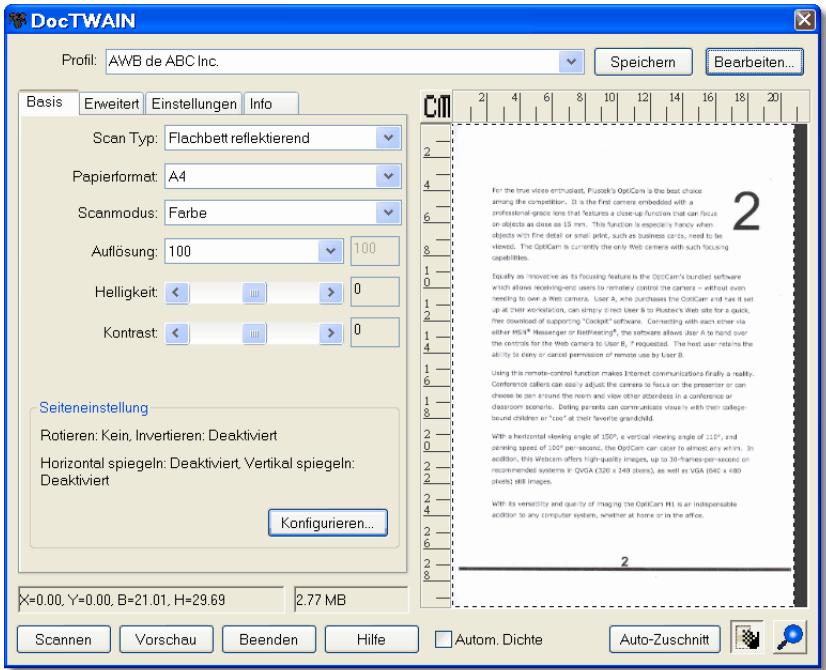
- Passen Sie die Scannereinstellungen an.
-
Klichen Sie auf die Schaltfläche Vorschau. Das gescannte Bild sollte nun in dem Vorschaufenster erschieren. Mithilfe der Maus können Sie die genauen Abmessungen des einzuscannenden Ausschnits festlegen oder Bereiche Herausschneiden, die Sie nicht scannen möchen. Passen Sie die Scaneinstellungen nochmals an, wenn die Vorschau nicht ihren Anforderungen entspricht.
-
Klichen Sie auf die Schaltfläche Scannen.
- Wenn der Scan beendet ist, klichen Sieitte auf die Beenden Schaltflache um das TWAIN-Fenster zu schlieben. Die gescannten Bilder werden im Presto! ImageFolio angezeigt, und Sie konnen jetzt mit den Bildbearbeitung beginnen.

Scannen mit ABBYY FineReader 6.0 Sprint Plus:
- Klichen Sie auf den Windows Start Knopf, bewegen Sie die Maus auf "Alle Programme", dann auf ABBYY FineReader 6.0 Sprint Plus und klichen Sie auf ABBYY FineReader 6.0 Sprint Plus um das Programm FineReader zu starten.
- Um eine Seite von der Glasfläche des Scanner zu scannen:
Klicken Sie Scannen und dann klichen Sie Bild Scannen... aus dem Menu. Um mehrere Seiten mit dem Einzelblatteinzug zu scannen:
Klicken Sie Scannen und dann klichen Sie Mehrere Bilder Scannen... aus dem Menu.
- Wahlen Sie Flachbett reflektierend oder ADF als Scantyp in dem geöffneten TWAIN-Dialogfenster.
- Justieren Sie die Sconeinstellungen.
- Klichen Sie auf die Schaltfläche Vorschau. Das gescannte Bild sollte nun in dem Vorschaufenster erschinen. Mithilfe der Maus können Sie die genauen Abmessungen des einzuscannenden Ausschnits festlegen oder Bereiche Herausschneiden, die Sie nicht scannen möchen. Passen Sie die Scaneinstellungen nochmals an wenn das Vorschaubild nicht ihren Anforderungen entspricht.
- Klichen Sie auf die Schaltfläche Scannen.
- Die gescannten Bilder werden im FineReader Hauptfenster angezeigt, und Sie können jetzt mit OCR fortfahren um die Bilder in PDF oder editierbare Text-Formate zu konvertieren.
Scannen mit Plustek DI Capture
- Klichen Sie auf den Windows-Startknopf Programme, um DI Capture zu starten.
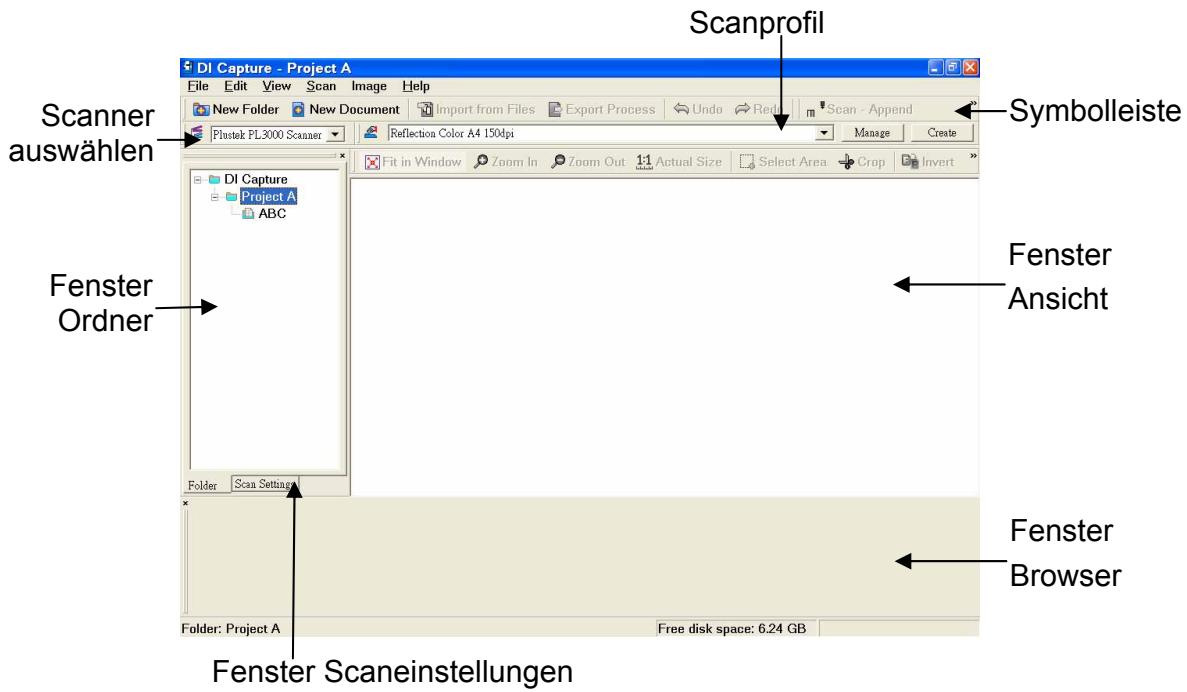
- Innerhalb des DI Capture, wahlen Sie diesen Scanner in der Drop-Down-Liste aus.
- Wahlen Sie ein Dokument aus dem Fenster Ordner um die gescannten Bilder zu speichern, klichen Sie die Schaltfläche Neuer Ordner und/oder Neues Dokument auf der Symbolleiste.
- Wahlen Sie ein angemessenes Scanprofil. (Sie können das Fenster Scaneinstellungen-Schild anklichen um zu überprüfen ob die aktuellen Einstellungen des gewährten Scanprofils ihren Erfordernissen entspricht. Wenn nicht, können Sie die Anlagen oder Bearbeiten- Schaltfläche sehen dem Scanprofil anklichen um ein neues Profil zu erstellen oder ein existierendes Profil zu modifizieren.)
- Klicken Sie die Scannen + Hinzufugen Schaltfläche auf der Symbolleiste an.
- Wenn der Scan fertig ist, werden alle gescannten Bilder in dem Browser Fenster angezeigt. Das letzte gescannte Bild erscheint in dem Fenster Ansicht (großes Fenster).
Als Alternative können Sie auch die Schaltfläche auf der Symbolleiste anklichen, damit der Scan Wizard Sie durch den gesamten Scanprozess begleitet.
Sie konnen sich auch ihre eigene Benutzeroberfläche des DI Capture zusammen schneidern wie zum Beispiel die Symbolleistenknöppe, Fenster Ansicht, Fenster Browser, etc.
Beziehen Sie sichitte auf die Online-Hilfe von DI Capture um mehr über diese Funktion hersauszufunden!
Scannen über das Bedienfeld oder das Programm DocAction
Die Einstellungen für jeder Taste auf dem Frontpaneel Ihr's Scanners können mit DocAction konfiguriert werden. DocAction ermöglicht einen schellen Zugriff auf die gebrächlichsten Scanfunktionen. Sie sind weitere nutzlich, wenn Sie wiederholt mit den selbst Einstellungen scannen und die Ergebnisse an das selbst Ziel senden müssen.
In dieser Anleitung werden die Frontpaneeltasten des Scanners benutzt um die Scanoperationen zu demonstieren. Sie konnten auch DocActions Bildschirm-Ausführten-MENU benutzen um die selbst Scanaufgaben auszuüben.

Achtung
Wenn Sie beim Scannen mit einem OCR Programm von DocAction arbeiten, Sie können 50 Blätter simplex scannen, da es durch die ABBYY FineReader 6.0 Sprint Plus Software begrenzt ist.
Konfiguration der Schaltflächeneinstellungen
Bevor Sie ihren ersten Scan via Scannertasten ausführren, ist es zu empfehle, dass Sie die Tasteneinstellungen erst ihren Anforderungen und Vorlieben entsprechend konfigurieren. Es gibt zwei Möglichkeit um die Tasteneinstellungen von DocAction anzuschauen oder zu konfigurieren:
Doppelklichen Sie das Symbol in der Windows Systemleiste.
- Klichen Sie mit der rechten Maustaste auf das Symbol in der Windows Systemleiste, und wahlen Sie dann Konfiguration der Schaltflächen in dem erscheinenden Pop-Up-MENU aus.
Innerhalb des "Konfiguration der Schaltflächen"-Fensters konnen Sie eine Reihe von Symbolen im linken Ausschnitt des Fensters finden. Jedes Symbol korrespondiert mit einer Taste auf dem Frontpaneel Ihr's Scanners (sowie beim DocActions Bildschirm-Ausführren-Menu). Klichen Sie auf eine beliebige Taste auf dem linken Ausschnitt und ihre derzeitigen Tasteneinstellungen werden sofort im rechten Ausschnitt angezeigt.
Klicken Sie auf den Hilfe-Knopf innerhalb des Fensters "Konfiguration der Schaltflächen" um mehr Information zu erhalten.
Scannen mit den Touch-Tasten
Das Scannen von Dokumenten oder Bildern mit diesen Scanner ist sehr einfach. Folgen Sie den beidenarten beschriebenen Schritte:
- Platzieren Sie das Dokument oder Bild auf dem Scanner. (Beziehen Sie sich auf das „Kapitel II. Scannen"这点es Handbuch's für mehr Informationen über die richtige Platzierung von Papier in den ADF oder auf das Flachbettglas.)

Achtung
Platzieren Sie für OCR-Zwecke ausschließlich Textdokumente. Scannen Sie kein Foto mit der OCR-Taste.
-
Führn Sie eine der folgenden Anweisungen aus um den Scan zu starten:
-
Drucken Sie die Taste des Frontpaneels Ihr's Scanners.
- Rechtklichen Sie auf das Symbol in der Windows Systemleiste, und wahlen Sie dann Ausführren in dem sich offen den Pop-Up-Menu aus. Klichen Sie die gewünschten Funktionstastensymbole in dem Pop-Up-Menu an.
Der Scanner startet sofort mit dem Scannen und führt die dazugehörige Aktion entsprechend der Einstellungen welche Sie in dem „Konfiguration der Schaltflachen"-Fenster festgelegt haben.
KAPITEL III. WARTUNG UND PFLEGE
Ihr Scanner ist so konstruiert, um Instandhaltungsfrei zu sein. Dennoch, kann regelmäßige Pflege und Wartung die Lebensdauer Ihres Scanners erheblich erweitern und einen reibungslosen Arbeitsablauf bewirken.
SCANNER REINIGEN
Papierstaub, Staub, Tinte und Toner von dem gescannten Papier können das Scannerglas und das innere des ADF verschmutzen, was zu schlechter Bildqualität oder Papierstau führen kann.
Führer Sie die folgenden Arbeitssschritte durch, um die Scanneroberfläche, das Scannerglas und die ADF-Einheit zu reinigen. Wischen Sie die beschriebenen Teile sanft ab. Reiben Sie nicht zu stark.

Warning
- Bevor Sie den Scanner saubermachen, schalten Sie den Scanner aus und entfernen Sie das Netzteil und USB-Kabel, und warten Sie dann ein paar Minutend damit das Glass und/oder das Innere des ADF auf die Raumtemperatur abkühlt.
- Waschen Sie ihre Höhe mit Seite und Wasser nach dem Sie ihren Scanner gesaubert haben.
Reinigungsmaterialien
Halten Sie die folgenden Reinigungsmaterialien bereit, um den Scanner zu sāubern:
ein weiches, trockenes, flusenfreies Tuch (oder ein Q-Tip)
Einen nicht aggressiven Reiniger - Isopropyl Alkohol (95%) Benutzen Sie KEIN Wasser.

attention
Achtung
Als Alternative können Sie Glasreiniger oder ein natürliches Reinigungsmittel für die Fensterreinigung benutzen um das Scannerglas zu säubern.
Achtung, beids sollen Sie nicht benutzen um die ADF-Einzugsrolle oder das Modulfeld zu reinigen.
Die Benutzung anderer Reinigungsmaterialien konnten Ihr Schanner Schaden zufugen.
Reinigung des Flachbetts
- Öffnen Sie die Dokumentabdeckung.
- Wischen Sie sacht über die folgenden Oberflächen mit dem mit Reinigungsflußigkeit befeuchteten Tuch.
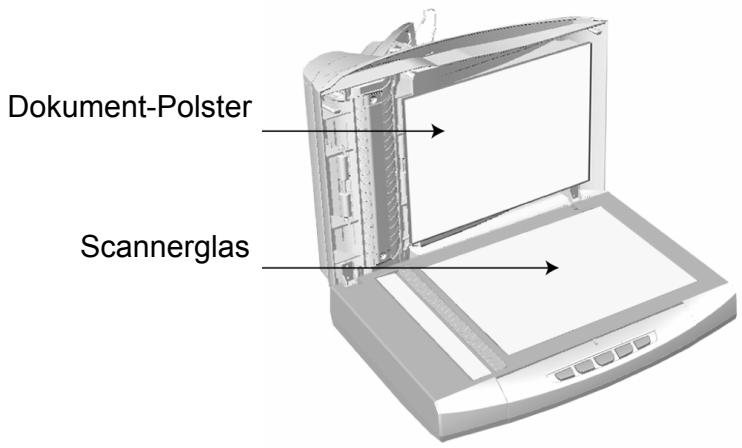
Reinigung des Dokument-Polsters und Scannerglases:
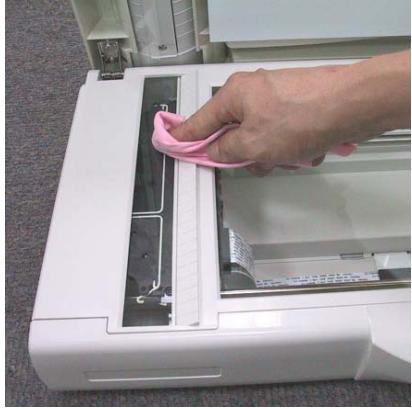
Reinigung des ADF-Aufnahmeglas:

tTention
Achtung
Besprühen Sie den Scanner nicht direkt mit Reinigungsflussigkeit. Überschüsse
Flüssigkeitsrechte konnen den Scanner benebeln oder beschädigen.
- Warten Sie bis die gereinigten Flächen richtig getrocknet sind.
- Schließen Sie vorsichtig die Scannerabdeckung.
Reinigung des ADF
- Öffnen Sie den ADF-Deckel indem Sie den Hebel ziehen.
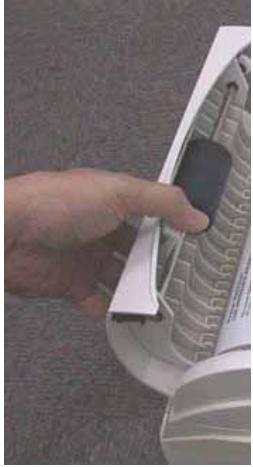
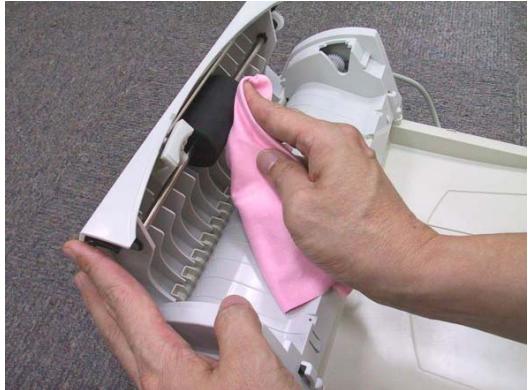
- Wischen Sie sanft über die folgenden Flächen mit dem mit Reinigungsflußigkeit (nur 95% Isopropyl Alkohol benutzen!) befeuchteten Tuch. Seien Sie vorsichtig damit Sie NICHT die Oberflächen zerkratzen.
Reinigen Sie die Einzugs-Rolle:
Wischen Sie den Einzugsroller von der einen Seite zur anderen Seite, und drehen Sieihn dann. Wiederholen Sie dies bis dieGPCne grundlich gereinigt ist.
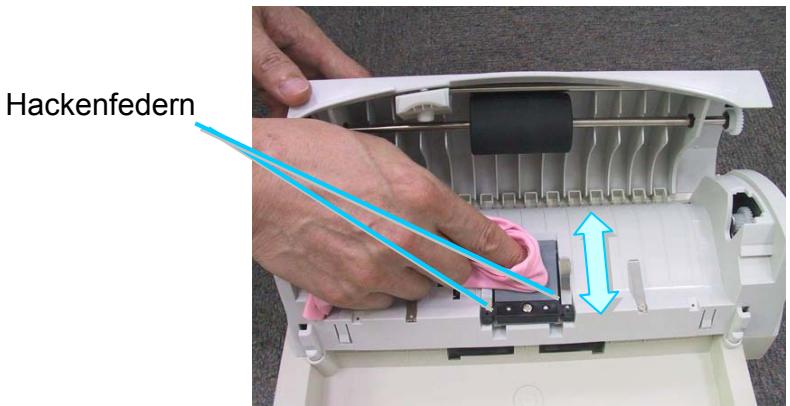
Reinigung des Modulfelds:
Wischen Sie das Modulfeld von dem oberen Ende bis zum unteren Ende (in der Richtung wie der Pfeil in dem unteren Bild zeigt). Beachten Sie dass Sie nicht die Hackenfedern auf beiden Seiten des Felds beschädigen.
- Warten Sie bis die gereinigten Flächen richtig getrocknet sind.
- Schließen Sie den ADF-Deckel indem Sie Ihr wieder herunterrücken bis er zurück in seinen Platz rastet. Stellen Sie Sicher dass der ADF-Deckel richtig geschlossen wurde, ohne Vorsprünge an den beiden Seiten.
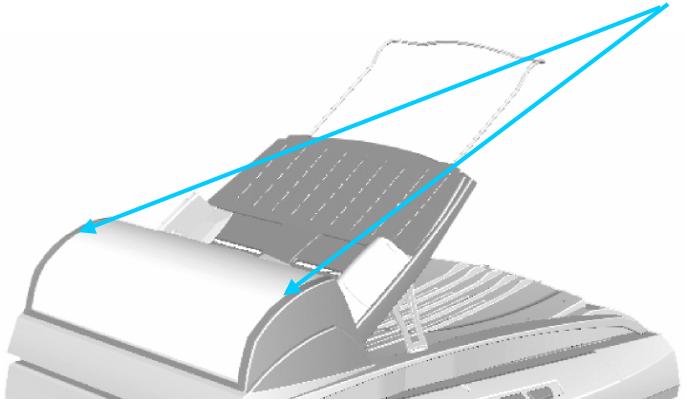
SCANNER AUSRICHTEN
In den meisten Fällen muss der Scanner nicht ausgerichtet werden, aber es kann vorkommen, dass eine Ausrichtung nötig ist. Es ist nur dann eine Ausrichtung des Scanners notwendig, wenn Teile der Vorlage an den Rändern nicht eingscannt werden. Beispielsweise wird beim Scannen die Kopfzeile eines Dokuments nicht übergangen.
Die Anpassung für den Flachbettscan:
- Platzieren Sie ein Dokument mit der Schriftseite nach unten auf die obere linke Ecke des Scannerglases.
- Klicken Sie das Symbol auf der Windows-Taskleiste.
- Klichen Sie auf Scanner Utility in dem geöffneten Menu.
- Das Scanner Utility-Fenster öffnet sich. Finden Sie den Scanstartposition-Ausrichtung-Abschnitt und wahlen Sie Flachbett reflektierend als Quelle aus.
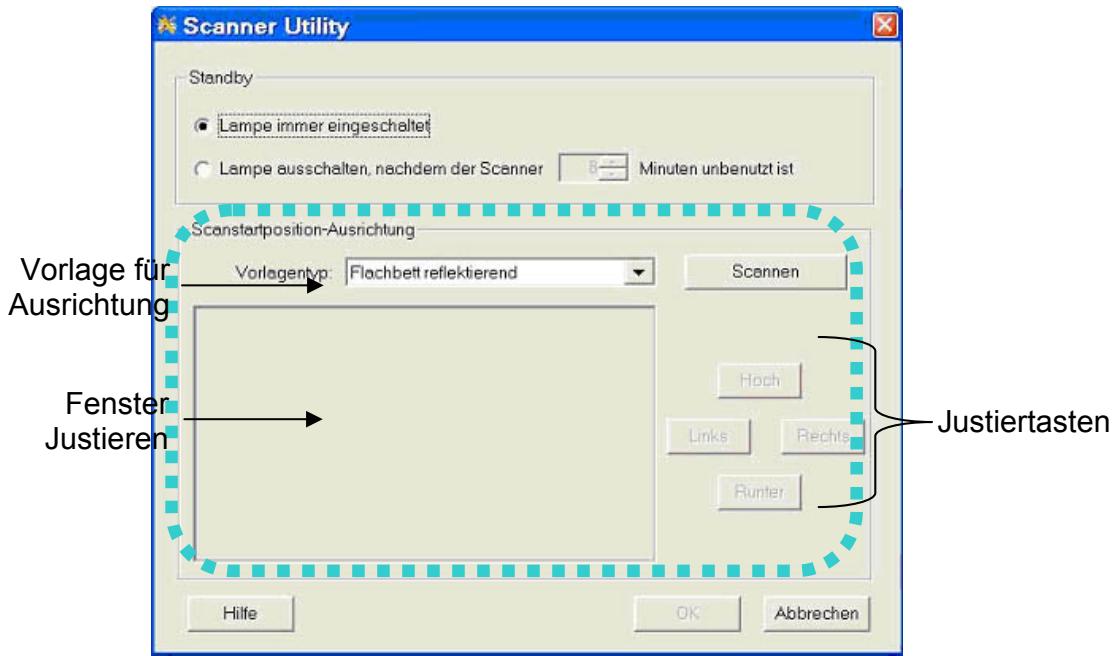
- Klichen Sie auf die Schaltfläche Scannen. Ein Teil des Dokuments wird in dem Feld Fenster Justieren angezeigt.
- Klichen Sie auf die Justiertasten (Hoch, Runter, Links, Rechts) bis die obere linke Ecke des gescannten Dokuments sich an die obere linke Ecke des Feds Fenster Justieren anschmiegt.
- Sobald die Anpassung fertig ist, klichen Sieitte auf die OK Schaltflache um die Einstellungen zu speichern und abzuschreiben.
Die Anpassung des ADF-Scans:
- Laden Sie ein A4/Brief Dokument, mit der beschriften Seite nach oben und an die linke Seite des Papierbreitenschiebers angeschmiegt, in den ADF.
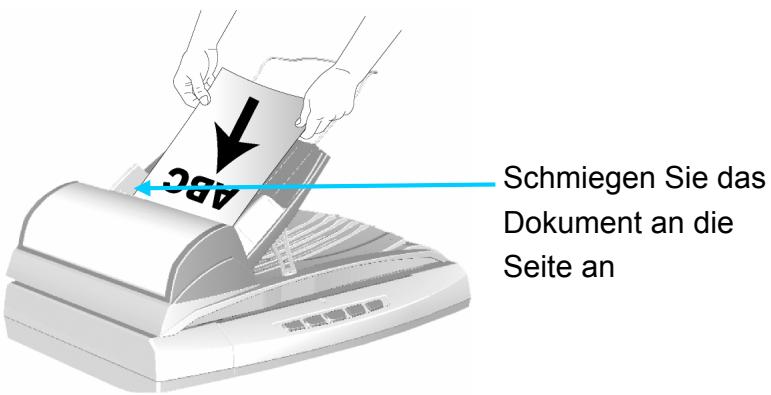
- Klichen Sie auf das Symbol in Ihrer Windows-Taskleiste.
- Klichen Sie auf Scanner Utility in dem Pop-Up-MENU.
-
Das Scanner Utility-Fenster öffnet sich. Finden Sie den Scanstartposition-Ausrichtung-Abschnitt und wahlen Sie ADF als Quelle.
-
Klichen Sie auf die Schaltfläche Scannen. Ein Teil des Dokuments wird in dem Feld Fenster Justieren angezeigt.
- Klichen Sie auf die Justiertasten (Hoch, Runter, Links, Rechts) bis die obere linke Ecke des gescannten Dokuments sich an die obere linke Ecke des Felds Fenster Justieren anschmiegt.
- Sobald die Anpassung fertig ist, klichen Sieitte auf die OK Schaltflache um die Einstellungen zu speichern und abzuschlieben.
ENERGIESPARMODUS
Sie können sich entscheiden, ob Sie die Scannerlampe immer angeschaltet halten möchten oder eine Leerlaufzeit für die Lampe definieren wollen, damit Sie sich automatisch ausschaltet.
- Klichen Sie auf das Symbol

in Ihrer Windows-Taskleiste.
- Klichen Sie auf Scanner Utility in dem Pop-Up-MENU.
3.itte klichen Sie auf die Schaltflache Ihrer Wahl in dem Standby-Abschnitt dessich offen den Scanner Utility-Fensters:
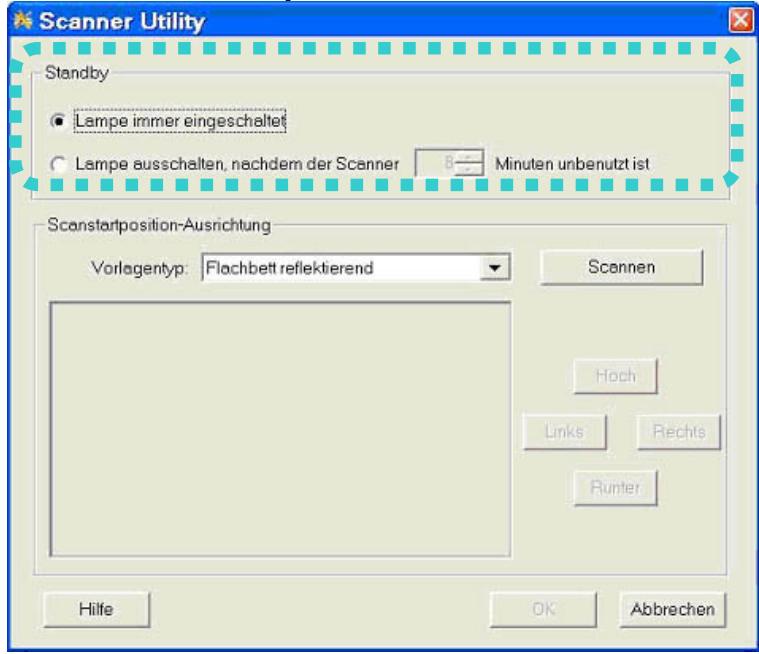
a. Um die Lampe immer eingeschaltet zu halten: Klichen Sie auf das Kästchen vor „Lampe immer eingeschaltet".
b. Um die Lampe automatisch auszuschalten: Klichen Sie auf das Kästchen vor „Lampe ausschalten, nachdem der Scanner ... Minuten unbenutzt ist" und Klichen Sie anschließend auf die Auf- oder Ab-Pfeile, um eine Standardzeit für die Lampe einzustellen, nach der sich die Lampe ausschalten soll.
- Klichen Sieitte auf die OK Schaltflache um die Einstellungen zu speichern und abzuschreiben.

Warning
Um ihren Scanner vollständig auszustellen, schalten Sie den Scanner an seiner Rückseite ein.
- Wenn der Scanner für eine längerere Zeit nicht benutzt werden soll, schalten Sie den Scanner aus und entfernen Sie dann das Stromkabel aus der Steckdose.
Um die Lampe wieder anzuschalten, können Sie einfach eine beliebige Scanaufgabe ausführten.
VERRIEGELUNG DES SCANNERKOPFES
Der Scanner ist mit drei verschiedene Verriegelungsstatus zum Schutz der optischen Teile ausgestattet. Damit der Scanner ordnungsgemäß Funktioniert, mussen Sie je nach Situation den geeigneten Verriegelungsstatus wahlen.
Immer entsperrt:
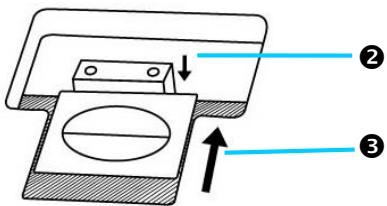
Ein scanbereiter Zustand. Falls Sie ihren Scanner dauerhaft an einem Standort aufstellen, können Sie die Scannerverriegelung in thisem Status belassen.
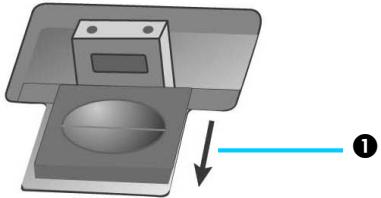
- Schieben Sie den Verriegelungsschalter auf der Unterseite des Scanners nach hinten und halten Sie ihn nicht los.
- Drucken Sie den Riegel herunter.
- Schieber den Sie den Verriegelungsschalter nach vorn damit er in die Einkerbung auf der oberen Seite des Riegels einrastet.
Immer gesperrt:
These Maßnahme hält den Scannerkopf während eines Transports oder Reise am Platz. Der Scanner wird in einem arbeitsunabhängigen Zustand bewahrt.
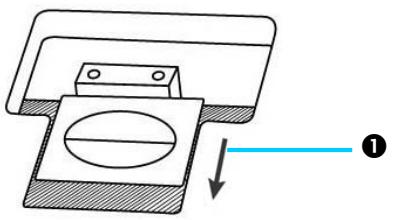
- Schieben Sie den Verriegelungsschalter auf der Unterseite des Scanners nach hinten und halten Sie ihn nicht los.
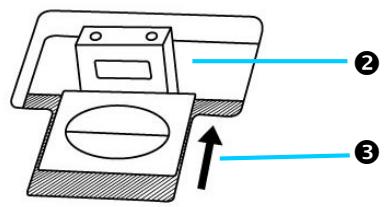
-
Der Riegel springt hoch.
-
Bewegen Sie den Verriegelungsschalter nach vorn umihn in die zweite Kerbe des Riegels einrasten zu halten.

Warning
Wenn Sie den Scanner umpositionieren wollen, verriegeln Sieitte den Scanner, um die akkurate und problemfreie Benutzung Ihres Scanners aufrecht zu erhalten.
KAPITEL IV. STÖRUNGSBEHEBUNG
Wenn beim Betrieb Ihres Scanners ein Problem aufgetauchen sollte,lesen Sie zuerst nochmals die Anweisungen zur Installation bzw. zur Problemanalyse in den entsprechenden Kapiteln dieser Handbuchs.
Bevor Sie Kundenservice kontaktieren,lesen sieitte bitte erst die Information in thisem Kapitel durch und schlagen Sie in unseren FAQ (Frequently Asked Questions) nach, wo Sie nutzvolle Informationen finden konnen. Die FAQ'sfinden Sie unter Windows START Menu Programme > Dem Ordner Ihres Scanners,und dont klichen Sieitte auf FAQ.
VERBINDUNG MIT DEM SCANNER
Wenn Verbindungsprobleme aufreten sollen, überprüfen Sie zuerst alle Kabelverbindungen. Das Symbol in der Windows-Taskleiste zeigt an, ob die Scanner-Software ordnungsgemäß gestartet wurde und der Computer und der Scanner miteinanderCOMMUNIZIEREN.
| Anzeige | Status |
| Die Software wurde erfolgreich gestartet. Der Scanner ist mit dem Computer verbunden und einsatzbereit. | |
| Es besteht keine Verbindung zwischen Computer und Scanner. Oder die Stromzufuhr zum Scanner wurde nicht eingeschaltet. | |
| Keine Anzeige | Sie haben die Software beendet — unabhängig davon, ob der Scanner mit dem Computer verbunden ist oder nicht. |
PAPIERSTAU BEHEBEN
Wenn ein Papierstau in dem ADF entsteht, führen Sieitte die folgenden Schritte aus:
- Entnehmen Sie alle unangestauten Dokumente welche sich immer noch im ADF befinden. (Achtung unbedingt den Deckel dazu öffnen.)
- Öffnen Sie den ADF-Deckel indem Sie an dem Deckelöffnungshebelziehen.
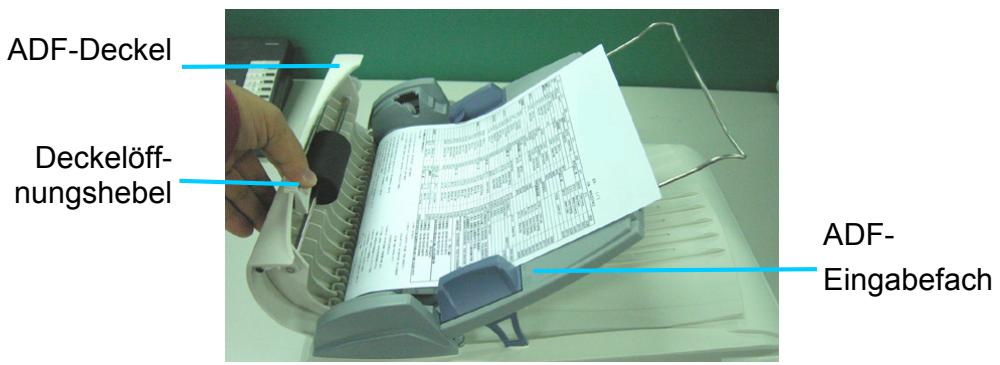
- Ziehen Sie behutsam aber fest die sich angestauten Dokumente aus dem ADF. Versuchen Sie die Dokumente nicht zu falten oder zu knittern.
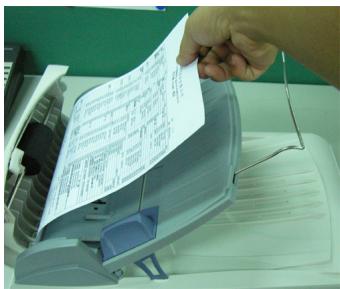
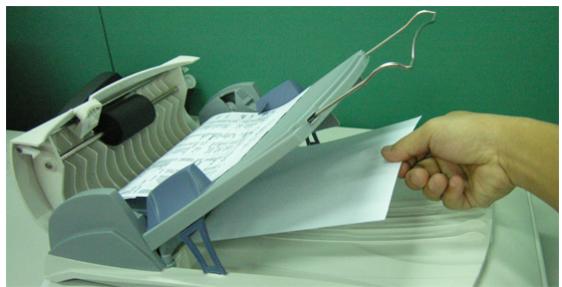

attention
Achtung
Versuchen Sie nicht die angestauten oder halbgescannten Dokumente aus dem ADF zuziehen ohne zuerst den ADF-Deckel zu öffnen. Dieses Vorgehen konnte dauerhafte Schädigung an dem ADF verursachen.
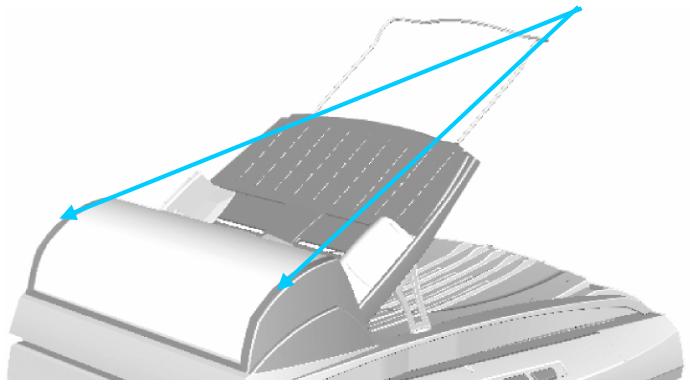
- Schließen Sie den ADF-Deckel indem Sie Ihr wieder herunterrücken bis er zurück in seinen Platz rastet. Stellen Sie Sicher dass der ADF-Deckel richtig geschlossen wurde, ohne Vorsprünge an den beiden Seiten.
ANHANG A: TECHNISCHE DATEN
| Plustek PL806 | Plustek PL812 | |
| Optische Auflösung | 600 dpi | 1200 dpi |
| Max. Hardwareauflösung | Flachbett: 600 x 1200 dpi ADF: 600 x 600 dpi | Flachbett: 1200 x 1200 dpi ADF: 600 x 600 dpi |
| Scanmodi | Eingabeformat 48-Bit-Farbe, Ausgabeformat 24 Bit Eingabeformat 16-Bit-Graustufen, Ausgabeformat 8 Bit Schwarz/Weiß: 1 Bit (Strichzeichnungen) | |
| Lampentyp | Kaltkathodenlampe | |
| ADF-Kapazität | 50 Seiten (A4/Letter, 70 g/m2oder 18 lb.) | |
| ADF Scan-Geschwindigkeit | 8 ppm (200 dpi, S&W-Modus, A4 Bildnis)8 ppm (200 dpi, Graustufen-Modus, A4 Bildnis)6 ppm (150 dpi, Farbmodus, A4 Bildnis)Anmerkung: Die Ergebnisse können je nach Scananwendung, Computerprozessor und Systemspeicher variieren. | |
| Scanbereich(B x L) | Flachbett:Maximum 216 x 297 mmMinimum 12,7 x 12,7 mmADF:Maximum 216 x 356 mmMinimum 90 x 114 mm | |
| Unterstütztes Papierformat(B x L) | Flachbett:Bis zu A4/Letter sizeADF:Maximum 220 x 356 mmMinimum 90 x 114 mm | |
| Unterstütztes Papiergewicht für ADF | Von 50 bis 120 g/m2 | |
| Netzteil | Eingangsspannung/ Frequenz:100Vac - 240Vac (-10 % to +10 %)47 bis 63 HzAusgangsspannung/Watt:24Vdc, 0,75 A | |
| Energieverbrauch | Betrieb: < 16,5 W (bei der Nutzung des ADF) < 15 W (bei der Nutzung des Flachbett)Standby-Modus: 4,3 Watt | |
| Schnittstelle | USB 2.0 HighSpeed | |
| Betriebstemperatur | Von 5°C bis 35°C | |
| Relative Luftfeuchtigkeit | 20% to 80% (nicht kondensierend) | |
| Abmessungen (BxTxH) | Ohne ADF-Eingabefach: 468 x 347 x 175 mmMit ADF Eingabefach: 468 x 347 x 300 mm | |
| Gewicht | 4,8 Kgs | |
| Protokolle | TWIN-kompatibel | |
| EMV | FCC Class B, CE | |
| Plustek PL1500 | |
| Optische Auflösung | 1200 dpi |
| Max.Hardwareauflösung | Flachbett: 1200 x 1200 dpiADF: 600 x 600 dpi |
| Scanmodi | Eingabeformat 48-Bit-Farbe, Ausgabeformat 24 BitEingabeformat 16-Bit-Graustufen, Ausgabeformat 8 BitSchwarz/Weiß: 1 Bit (Strichzeichnungen) |
| Lampentyp | Kaltkathodenlampe |
| ADF-Kapazität | 50 Seiten (A4/Letter, 70 g/m2oder 18 Ib.) |
| ADF Scan-Geschwindigkeit | 15 ppm (200 dpi, S&W-Modus, A4 Bildnis)15 ppm (200 dpi, Graustufen-Modus, A4 Bildnis)15 ppm (150 dpi, Farbmodus, A4 Bildnis)Anmerkung: Die Ergebnisse können je nachScananwendung, Computerprozessor undSystemspeicher variieren. |
| Scanbereich(B x L) | Flachbett:Maximum 216 x 297 mmMinimum 12,7 x 12,7 mmADF:Maximum 216 x 356 mmMinimum 90 x 114 mm |
| UnterstützesPapierformat(B x L) | Flachbett:Bis zu A4/Letter sizeADF:Maximum 220 x 356 mmMinimum 90 x 114 mm |
| UnterstützesPapiergewicht für ADF | Von 50 bis 120 g/m2 |
| Netzteil | Eingangsspannung/ Frequenz:100Vac - 240Vac (-10 % to +10 %)47 bis 63 HzAusgangsspannung/Watt: |
| 24Vdc, 0,75 A | |
| Energieverbrauch | Betrieb: < 16,5 W (bei der Nutzung des ADF) < 15 W (bei der Nutzung des Flachbett) Standby-Modus: 4,3 Watt |
| Schnittstelle | USB 2.0 HighSpeed |
| Betriebstemperatur | Von 5°C bis 35°C |
| Relative Luftfeuchtigkeit | 20% to 80% (nicht kondensierend) |
| Abmessungen (BxTxD) | Ohne ADF-Eingabefach: 468 x 347 x 175 mm Mit ADF Eingabefach: 468 x 347 x 300 mm |
| Gewicht | 4,8 Kgs |
| Protokolle | TWAIN-kompatibel |
| EMV | FCC Class B, CE |
ANHANG B: KUNDENDIENST
Falls Sie weitere Hilfe benötigen, rufen Sie unsere WWW- Homepage auf, oder wenden Sie sich an einen unserer Kundendienstbeauftragten (siehe letzte Seite diesen Handbuchs). Unsere Mitarbeiter stehen Ohnen von Montag bis Freitag während den Geschäftszeitenigeria zur Verfugung.
Um Verzögerungen zu vermeiden, sollen den Sie vor dem Anruf folgende Informationen bereithalten:
Produktname und Modellnummer
■ Seriennummer des Scanners (befindet sich an der Rückseite des Geräts)
Scanner CD Version und Einzelteilnummer
Detaillierte Beschreibung des Problems
Herstellername und Modellbezeichnung Ihres Computers
Geschwindigkeit der CPU
Das eingesetzte Betriebssystem und die BIOS-Bezeichnung des Computers (optional)
■ Bezeichnung der verwendeten Softwarepakete mit Versionsnummern und Hersteller der Software
Weitere installierte USB-Geräte
EINGESCHRÄNKTE GARANTIEERKLÄRUNG
These Erklärung gilt ausschließlich für die Produkte, die zum eigenen Gebrauch (nicht zum Wiederverkauf) ursprünglich von einem autorisierten Handler erworben wurden.
Für das Scannen oder Bearbeiten große Mengen Bilddaten können die Anforderungen höher liegen. Die angegebenen Systemanforderungen stellen nur eine Richtlinie dar. Im Allgemeinen gilt: je better der Computer (Hauptplatine, Prozessor, Festplatte, RAM, Videokarte),为重点 better die Ergebnisse.
Wird das Produkt an einen anderen Benutzer weitergeben, so hat dieser für den Rest der Garantiezeit Anspruch auf Garantieleistungen. Der Kaufbeleg sowie diese Erklärung sollen bei der Weitergabe in seinen Besitz übergeben.
Wir garantieren, dass这点 Programm in funktionsfähigem Zustand ist und in technischer Hinsicht mit den Beschreibungen in der beigeufigsten Dokumentation übereinstimmt. Die verbleibende Garantiefrist besteht bei Vorlage des Kaufbelegs von Originalteilen auf die entsprechenden Ersatzteile über.
Wenn Sie diesen Produkt zur Inanspruchnahme von Garantieleistungen einreichen, müssen Sie zuvor sãmtliche Programme, Daten und hersausnehmbaren Speichermedien entfernen. Produkte, die ohne Zubehör eingeschiedt werden, werden ohne Zubehör ersetzt.
These eingeschränkte Garantie gilt nicht für den Fall, dass das Problem durch einen Unfall, eine Katastrophe, Vandalismus, Missbrauch, unsachgemäß Benutzung, ungeeignete Umgebung, Veränderung durch ein Programm bzw. ein andes Gerät oder durch sonstige nicht vom Verkäufe verursachte Modifikationen verursacht wurde.
Falls es sich bei diesen Produkt um eine Erweiterung handelt, gilt die Garantie nur, wenn sie in einem Gerät eingesetzt wurde, für das sie entworfen wurde.
Falls Sie bezüglich dieser eingeschränkten Garantiererklärung Fragen haben, wenden Sie sich an den Vertragshandler, bei dem Sie das Produkt gekauft haben oder an unseren telefonischen Kundenservice, dessen Rufnummer auf der letzten Seite diesen Handbuchs verzeichnet ist.
DIESSE EINGESCHRÄNKTE GARANTIEERKLÄRUNG ERSETZT ALLE ANDEREN GARANTIEN AUSDRÜCKLICHER ODER IMPLIZITER NATUR: DIE SCHLIESST DIE GARANTIE DER VERKAUFBARKEIT ODER DER EIGNUNG FÜR EINEN BESTIMMTEN ZWECK EIN; BESCHRÄNKT SICH JEDOCH NICT DARAUF. IN EINIGEN LÄNDERN IST DER AUSSCHLUSS IMPLIZITER GARANTIEN GESETZLICH NICT ZULÄSSIG. IN DIESEM FALL IST DIE GÜLTIGKEIT ALLER AUSDRÜCKLICHEN UND IMPLIZITEN GARANTIEN AUF DIE GARANTIEPERIODEBESCHRÄKT. MIT ABLAUF DIESER PERIODE VERLIEREN SÄMTLICHE GARANTIEN IHRE GÜLTIGKEIT.
In einigen Ländern ist eine Begrenzung der Gültigkeitsdauer impliziter Garantien gesetzlich nicht zulässig, so dass die obige Einschränkung nicht in Kraft tritt.
Wir haften unter keinen Umständen für:
- Von dritter Seite gegen Sie erhobene Forderungen aufgrund von Verlusten oder Beschädigungen.
- Verlust oder Beschädigung ihrer Aufzeichnungen oder Daten.
- Ökonomische Folgeschäden (einschließlich verlorener Gewinne oder Einsparungen) oder Begleitschäden, auch in dem Fall, dass Plustek über die Möglichkeit solcher Schäden informiert ist.
In einigen Ländern ist der Ausschluss oder die Begrenzung von Begleit- oder Folgeschäden gesetzlich nicht zulässig, so dass die obige Einschränkung nicht in Kraft tritt.
Sie haben aufgrund dieser eingeschränkten Garantiererklärung spezifische Rechte. Möglicherweise haben Sie darüber hinaus weitere Rechte, die sich je nach der für Sie gültigen Gesetzgebung untersichern.
FCC RADIO FREQUENCY STATEMENT
Europa: Plustek Technology GmbH
Gutenberggring 38
22848 Norderstedt
Germany
Tel.: +49 (0) 40 523 03 130
Fax: +49 (0) 40 523 03 500
E-mail: support@plustek.de
Internet-Hompage: www.plustek.de
Nordamerika: Plustek Technology Inc.
17517 Fabrica Way, #B
Cerritos, CA 90703
U.S.A.
Tel: +1 -714-670-7713
Fax: +1 -714-670-7756
E-mail: supportusa@plustek.com
Weltweit außer Europa &
Nordamerika:
Plustek Inc.
Besuchen Sie unsere Website
http://www.plustek.com/support/support.htm
für weitere Kundenserviceinformationen